
Problemas e soluções
Use esta página quando algo parou, sumiu ou ficou diferente do esperado.
Por onde começar
Seção intitulada “Por onde começar”Qual é o problema?
Seção intitulada “Qual é o problema?”O app não abre
Tela branca, carregamento sem fim ou erro antes de entrar.
O app parece desatualizado
Botão ausente, tela antiga ou correção que ainda não apareceu.
Não consigo entrar
Login não entra, sai sozinho ou perde a sessão.
Os dados do mapa parecem errados
Data, hora, local, fuso ou cálculo não conferem.
A pesquisa não encontra
Nome, pasta, filtro ou resultado não aparece.
Feed ou Lousa não abriram o mapa
O mapa não entrou na área escolhida.
PDF ou imagem falhou
A prévia não aparece ou o arquivo não baixa.
Preciso pedir ajuda
Veja o que informar por WhatsApp ou email.
Tente primeiro
Seção intitulada “Tente primeiro”- Feche e abra o Astrologic.
- Veja se a internet funciona em outro site.
- Se o problema acontece em apenas uma área, atualize somente essa área: Ajuda (menu) → aba Suporte.
- Tente novamente uma vez.
Não reinicie os dados locais como primeira tentativa.
Problemas por sintoma
Seção intitulada “Problemas por sintoma”O app não abre
Seção intitulada “O app não abre”Se a tela fica branca, vazia ou carregando sem parar:
- troque de rede;
- feche e abra o navegador;
- teste em uma aba privativa;
- atualize o navegador;
- use Atualizar Astrologic.
Se funcionar na aba privativa, mas não na aba normal, atualize o Astrologic para remover arquivos antigos do navegador.
O app parece desatualizado
Seção intitulada “O app parece desatualizado”
Na mesma aba, Pesquisar ajuda procura nesta documentação sem sair do app.
Use Atualizar Astrologic (menu Ajuda, aba Ajuda) quando:
- um botão novo não aparece;
- a tela parece misturar versões;
- uma correção ainda não chegou;
- o mesmo erro continua depois de recarregar.
Se somente uma área está errada, use a atualização correspondente, na aba Suporte:
- Atualizar feed para mapas recentes ou Feed vazio;
- Atualizar meu arquivo para nomes, pastas e mapas;
- Atualizar mapa do céu para a base pública;
- Atualizar dados para pesquisa para filtros e resultados;
- Atualizar minha interpretação para textos editáveis.
Não consigo entrar
Seção intitulada “Não consigo entrar”Confira:
- se o navegador aceita cookies;
- se está usando o endereço correto do Astrologic;
- se a data e a hora do aparelho estão certas;
- se alguma extensão de privacidade ou antivírus está bloqueando o acesso;
- se a conexão está estável.
Se entrar em outro navegador, o problema está provavelmente nos cookies, extensões ou arquivos guardados pelo navegador original.
Os dados do mapa parecem errados
Seção intitulada “Os dados do mapa parecem errados”Confira no cabeçalho do mapa:
- data e hora;
- aviso de sem hora;
- cidade, longitude e latitude;
- fuso;
- fonte da hora;
- se o local veio do Atlas ou foi definido manualmente.
Se algum dado estiver errado, edite o mapa. Se tudo estiver certo e o cálculo ainda parecer errado, peça ajuda informando o mapa, o resultado esperado e o resultado exibido.
Corrigir os dados
Siga os passos para revisar data, hora, local e fuso.
Editar mapa
Veja o que cada campo muda no mapa.
Atlas
Confira cidade, coordenadas e fuso.
A pesquisa não encontra
Seção intitulada “A pesquisa não encontra”Confira:
- se está procurando em Meu arquivo;
- se a pasta correta está aberta;
- se há filtros ativos;
- se o nome foi escrito como está salvo;
- se os filtros escolhidos podem existir juntos;
- se o mapa é novo ou foi editado hoje: a Pesquisa é atualizada uma vez por dia, de madrugada.
Retire os filtros e faça uma busca simples pelo nome. Depois, acrescente um filtro por vez.
Veja Pesquisa para entender os filtros disponíveis.
Feed ou Lousa não abriram o mapa
Seção intitulada “Feed ou Lousa não abriram o mapa”Confira:
- se o mapa ainda existe no seu arquivo;
- se a área abriu na mesma conta;
- se o limite do plano foi atingido;
- se há mapas antigos que podem ser fechados;
- se Feed ou Lousa precisam ser atualizados.
Veja Feed de mapas ou Lousa de mapas.
PDF ou imagem falhou
Seção intitulada “PDF ou imagem falhou”Tente:
- fechar técnicas que não precisam aparecer;
- gerar uma imagem mais simples;
- conferir se a prévia abriu;
- testar no computador ou tablet se o mapa estiver grande;
- atualizar o Astrologic.
Veja PDF e imagem para conferir as opções do arquivo.
Está lento
Seção intitulada “Está lento”Feche mapas, técnicas e abas que não está usando. Em celular, visualizações grandes, efemérides e várias técnicas abertas podem pesar mais.
Se a lentidão acontece apenas em um horário ou rede, teste outra conexão antes de alterar o app.
Se nada resolver
Seção intitulada “Se nada resolver”Reiniciar dados locais
Seção intitulada “Reiniciar dados locais”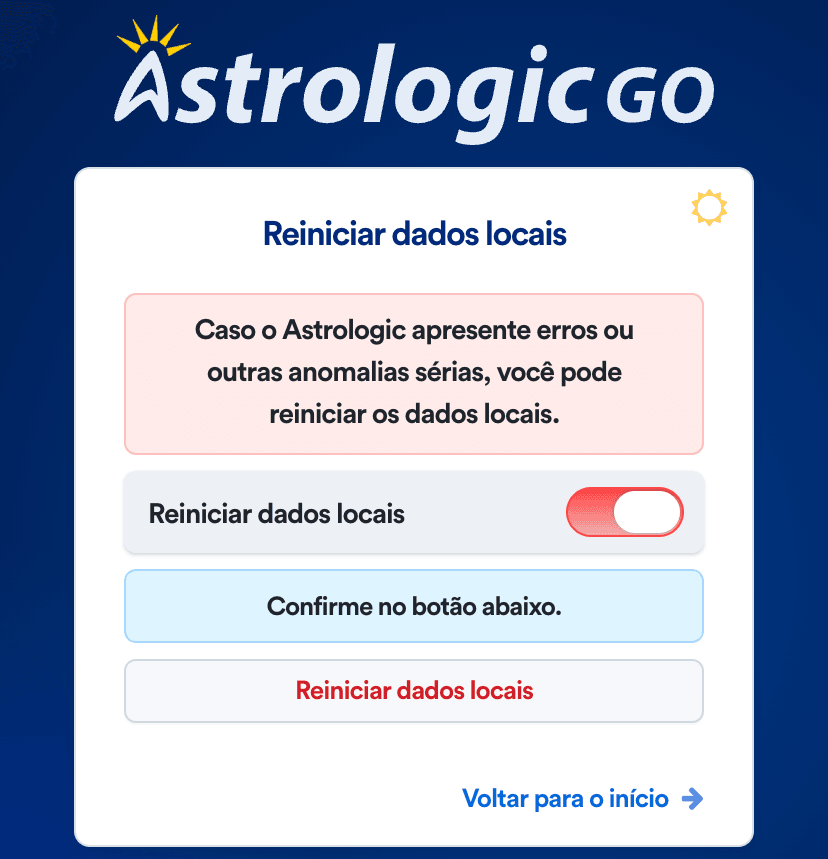
Na aba Suporte há também Testar meu navegador. Use Reiniciar dados locais somente se várias telas continuam quebradas depois de atualizar o Astrologic.
Essa ação apaga arquivos e preferências guardados no aparelho. Ela não apaga mapas salvos no servidor, mas o app precisará baixar os dados novamente.
Antes de usar, confirme que mapas e alterações importantes foram sincronizados.