
Como gerar imagem para compartilhar
Quando usar
Seção intitulada “Quando usar”Use imagem PNG para WhatsApp, redes sociais, apresentação, material rápido ou quando a pessoa não precisa de um documento em PDF.
Antes de começar
Seção intitulada “Antes de começar”Abra o mapa ou técnica que você quer exportar. Revise se nomes, dados e informações do astrólogo podem aparecer.
Passo a passo
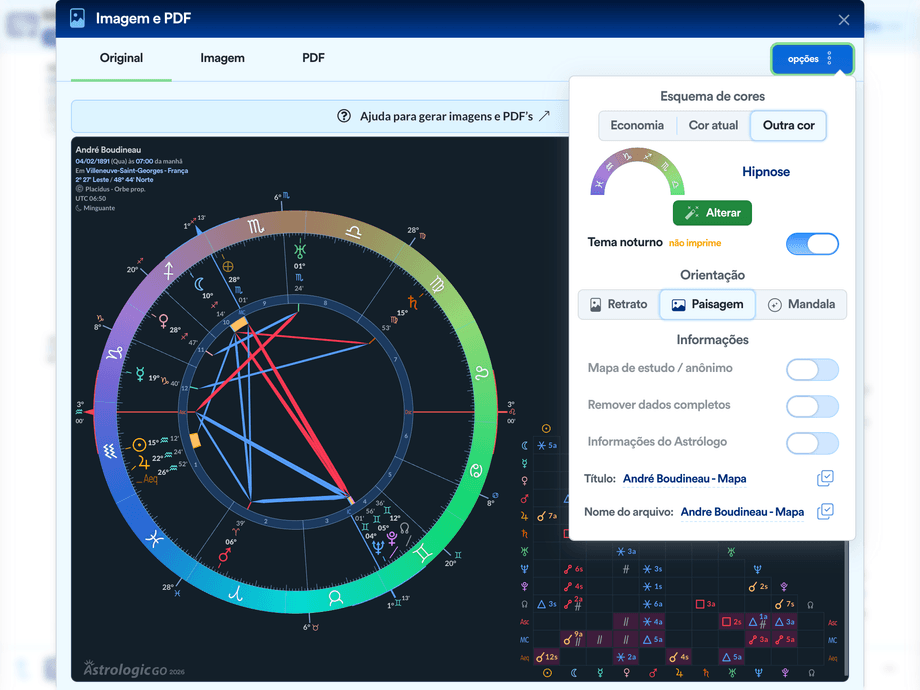
Seção intitulada “Passo a passo”- Abra Imagem e PDF pelo menu da versão completa ou pelo ícone de câmera em mapas SVG.
- Entre na aba Imagem.
- Abra Opções.
- Escolha o esquema de cores e, se quiser fundo escuro, o Tema noturno.
- Decida se o mapa deve aparecer como Mapa de estudo / anônimo.
- Ative ou desative as Informações do Astrólogo.
- Confira o título e o nome do arquivo.
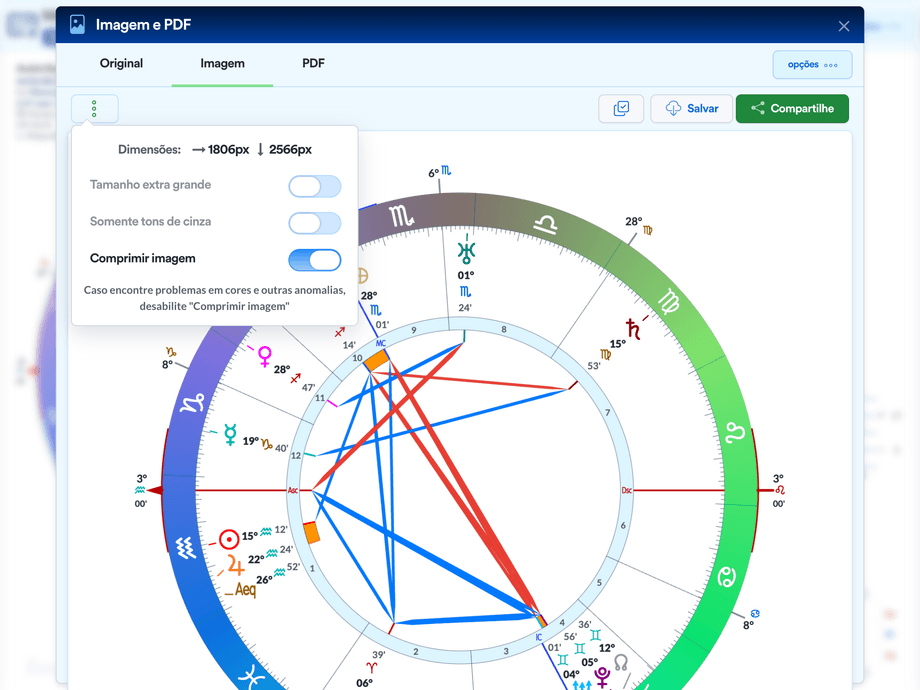
- Revise a prévia.
- Use Salvar como imagem, Copiar imagem para a área de transferência ou Compartilhe. Dois cliques rápidos sobre a imagem também copiam.
Como saber se funcionou
Seção intitulada “Como saber se funcionou”A imagem deve abrir fora do Astrologic com leitura limpa, sem dados indesejados e com tamanho suficiente para o destino.
Se algo não bater
Seção intitulada “Se algo não bater”- Imagem pequena demais: ative Tamanho extra grande quando precisar de mais resolução.
- Cores estranhas: desative Comprimir imagem e gere novamente.
- Dados sensíveis apareceram: volte em Opções e ligue Mapa de estudo / anônimo ou desligue os dados completos.
Veja também
Seção intitulada “Veja também”PDF e imagem
Veja todas as opções da tela de imagem e PDF.
Personalizar
Ajuste tema, mandala e preferências visuais.
Ler o mapa
Entenda os elementos que podem aparecer na imagem.