
Como importar mapas de outro sistema
Quando usar
Seção intitulada “Quando usar”Use este guia quando você tem dados vindos de outro programa, arquivo antigo ou lista externa e quer colocar esses mapas no Astrologic Go.
Antes de começar
Seção intitulada “Antes de começar”Confirme se você está importando dados do mapa, não uma imagem ou PDF. Imagem e PDF servem para visualização; importação serve para criar mapas editáveis no arquivo.
Passo a passo
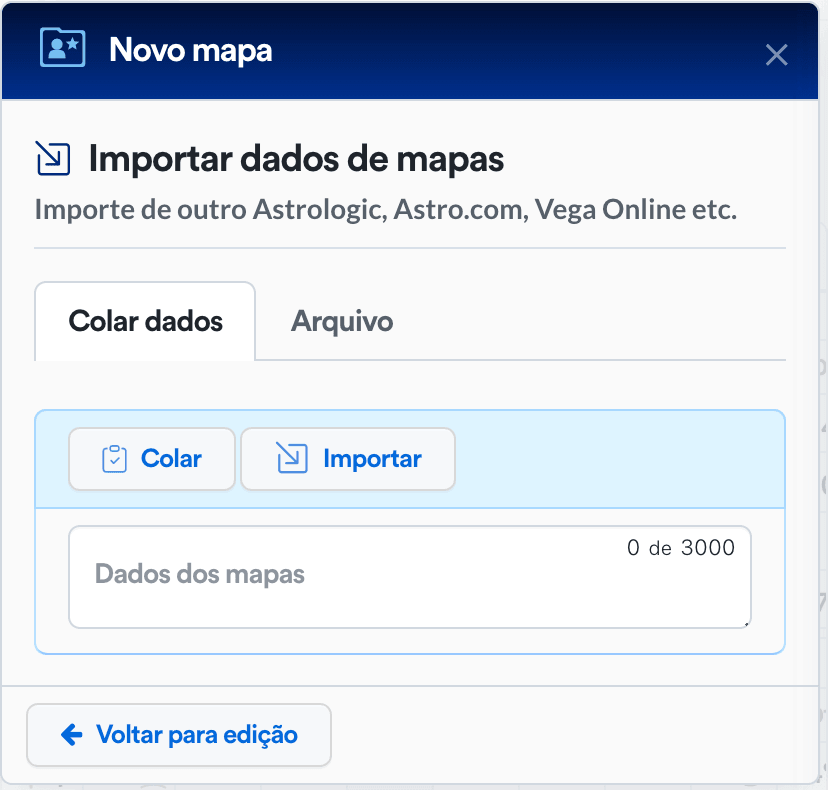
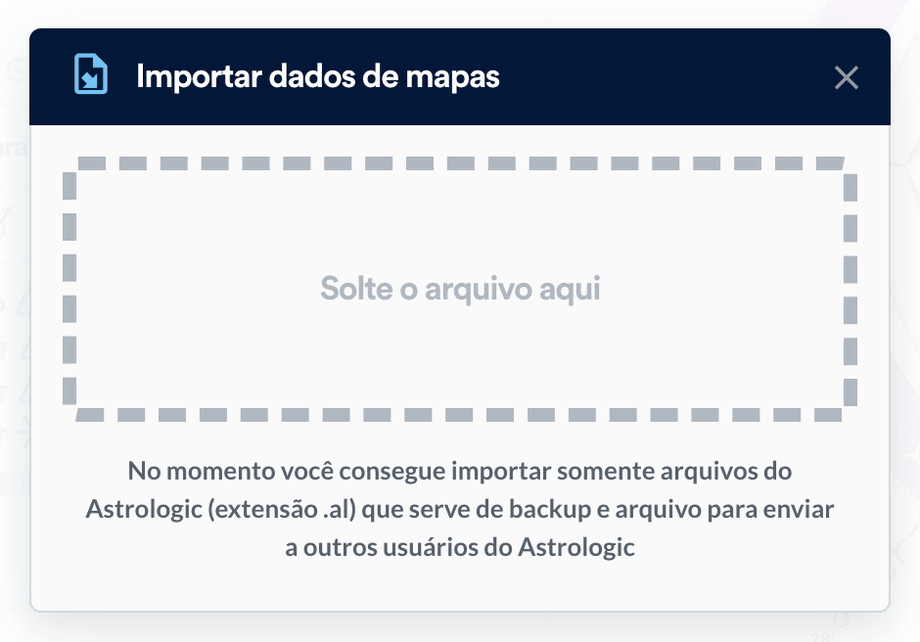
Seção intitulada “Passo a passo”- Escolha o caminho pelo formato: arquivo Astrologic
.alvai por Meu arquivo → Importar dados de mapas; texto colado,.aaf(Astro.com),.inie CSV do Vega Plus Online vão por Novo mapa → Importar. - Envie o arquivo ou cole os dados.
- Revise cada mapa antes de salvar.
- Confira nome, data, hora e local.
- Use o Atlas quando o local importado vier incompleto.
- Verifique o fuso, principalmente em mapas antigos ou internacionais.
- Escolha a pasta de destino (no Meu arquivo, antes de importar; no Novo mapa, em Salvar em).
- Salve.
- Abra alguns mapas importados para conferir se ficaram legíveis no arquivo.
Como saber se funcionou
Seção intitulada “Como saber se funcionou”Os mapas importados devem aparecer no Meu arquivo e abrir como mapas normais, com dados editáveis.
Se algo não bater
Seção intitulada “Se algo não bater”- O arquivo tem muitos mapas: importe em partes e revise antes de salvar tudo.
- Local incompleto: ajuste pelo Atlas antes de confiar no cálculo.
- Dados vieram como texto confuso: confira se o formato é aceito e se foi copiado inteiro.
Veja também
Seção intitulada “Veja também”Exportar e importar
Veja formatos e fluxos de importação.
Novo mapa
Revise dados antes de salvar.
Meu arquivo
Organize os mapas importados.