
Exportar e importar mapas
Três caminhos, para três situações:
| Você quer… | Use | Formatos |
|---|---|---|
| Enviar os dados de um mapa a alguém | ações → Compartilhar dados do mapa | legível, Astrologic, intercâmbio astrológico (.aaf) |
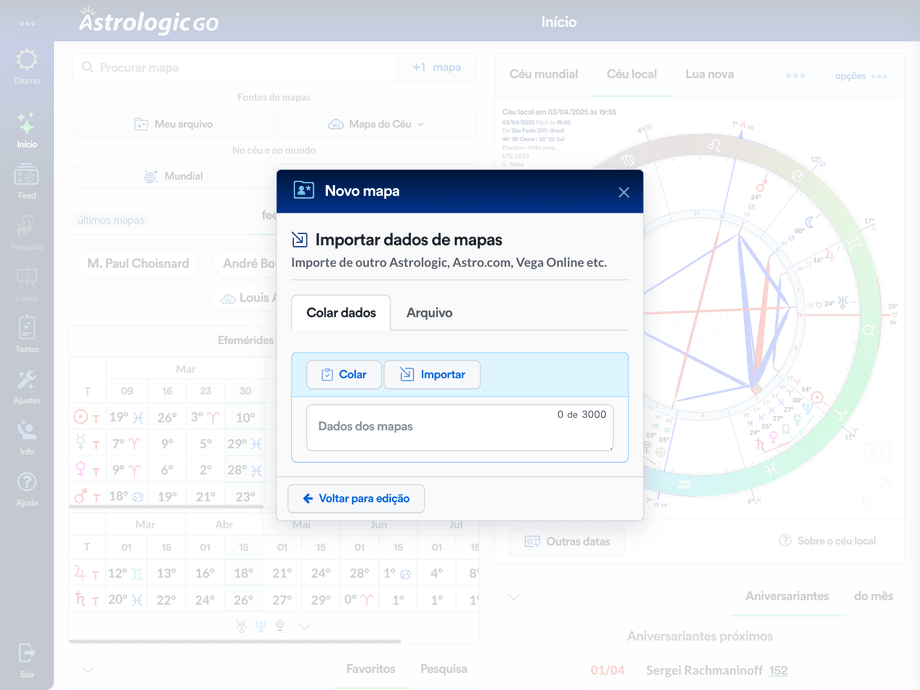
| Trazer mapas de outro programa ou colados | Novo mapa → Importar | texto Astrologic, .al, .ini, .aaf, CSV do Vega Plus Online |
| Backup ou lote de mapas entre contas | Meu arquivo → importar ou exportar | só .al |
Para enviar a imagem do mapa, e não os dados, use PDF e imagem.
Compartilhar dados de um mapa
Seção intitulada “Compartilhar dados de um mapa”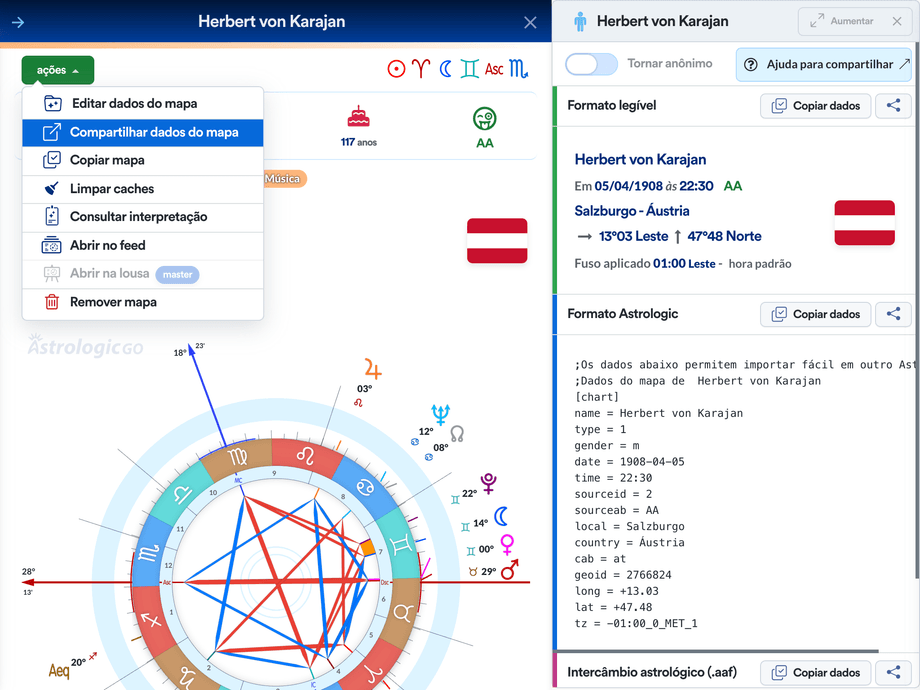
Na versão completa do mapa, ações → Compartilhar dados do mapa. Abre um painel lateral com os três formatos, cada um com Copiar dados e o botão de compartilhar:
- legível — para mensagem ou e-mail; a pessoa lê sem importar;
- Astrologic — o melhor para importar em outro Astrologic;
- Intercâmbio astrológico (.aaf) — para programas que aceitam esse formato; nem sempre carrega todos os detalhes.
A chave Tornar anônimo, no topo do painel, vale para todos os formatos: troca o nome por “Anônimo” e mantém data, hora, local, coordenadas, fuso e fonte.
Dados do mapa de AnônimoAnônimoEm 04/02/1891 às 07:00 AAVilleneuve-Saint-Georges - França2°27 Leste 48°44 NorteFuso aplicado 00:10 LesteImportar pelo Novo mapa
Seção intitulada “Importar pelo Novo mapa”- Abra Novo mapa e clique em Importar.
- Escolha Colar dados ou Arquivo.
- Importe.
- Revise o mapa no editor e salve.
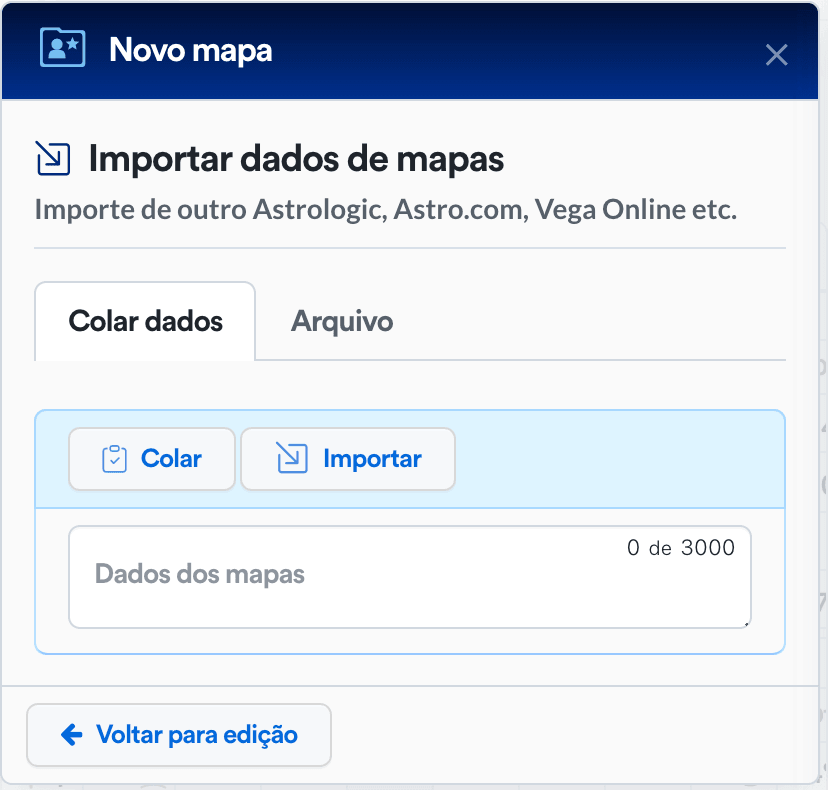
Com vários mapas, o app guarda uma lista temporária: escolha um, revise, salve e volte a Importar para o próximo. Cada mapa salvo sai da lista.
Do Astro.com: exporte seus dados em AAF (quando a opção existir na sua conta) e cole o texto ou envie o arquivo .aaf.
Do Vega Plus Online: exporte a lista de clientes em CSV e envie o arquivo.

Backup pelo Meu arquivo
Seção intitulada “Backup pelo Meu arquivo”Em Minhas pastas, importar e ações em massa:
- Importar dados de mapas — envie um
.al, escolha a pasta e selecione os mapas; - Ações em massa → Exportar — gera um
.al, até 100 mapas por vez.
Detalhes em Meu arquivo.
O que revisar ao importar
Seção intitulada “O que revisar ao importar”Hora (ou se é sem hora), fuso, local do atlas ou manual, coordenadas, país, tipo de mapa, qualidade da fonte e nome. Arquivos de outros programas podem usar convenções próprias de fuso e coordenadas.
Problemas comuns
Seção intitulada “Problemas comuns”- O arquivo não foi aceito: no Meu arquivo, só
.al; os demais formatos vão pelo Novo mapa. - Não encontrou mapas: o arquivo está vazio ou sem dados mínimos (nome, data, local e coordenadas).
- O mapa veio sem atlas: o arquivo trouxe coordenadas, mas não um local do atlas. Pode salvar como local manual; revise coordenadas e fuso.
- O fuso parece estranho: compare com o local e a data no editor e confira pelo atlas.
- Quero enviar a quem não usa o Astrologic: use o formato legível ou PDF e imagem.
Importar mapas
O passo a passo da importação.
Editar mapa
Corrigir dados depois de importar.
Meu arquivo
Backup e ações em massa.