
Editar mapa
Referência de cada campo do editor de mapa. Para só corrigir um mapa, siga Corrigir dados de um mapa.
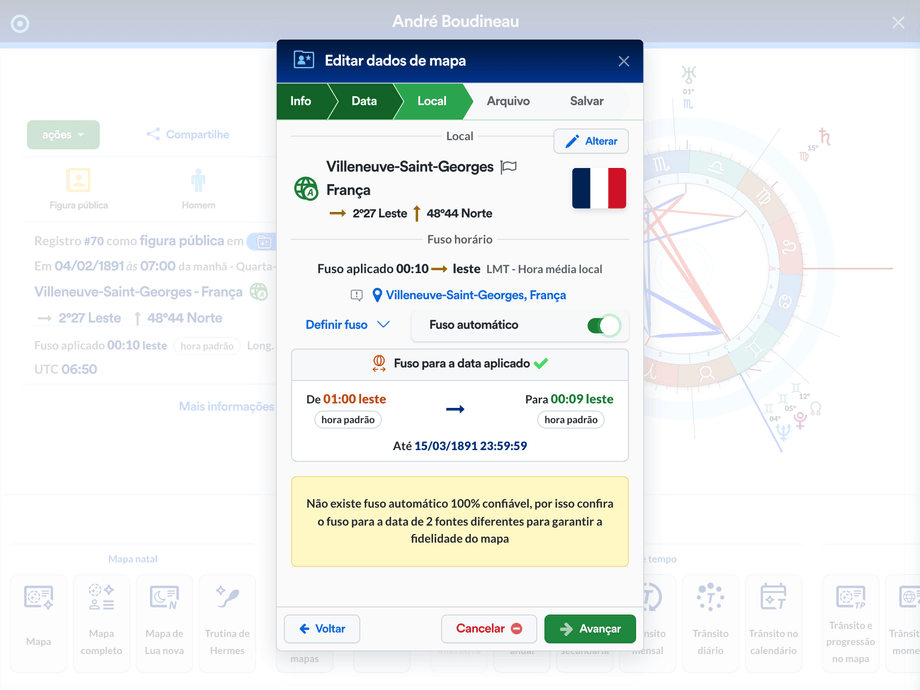
Abra o editor pelo menu ações do mapa, em Editar dados do mapa. Ele tem cinco etapas: Info, Data, Local, Arquivo e Salvar. Enquanto você avança, o editor guarda um rascunho no navegador; o mapa só muda quando você salva.
O que cada mudança afeta
Seção intitulada “O que cada mudança afeta”| Você muda | Efeito |
|---|---|
| Nome, nome original, descrição, pasta, aniversário | Só a organização: como você encontra o mapa. |
| Tipo e gênero | A identificação e os ícones do registro. |
| Data, hora, calendário, local, coordenadas, fuso | O cálculo: Ascendente, casas, técnicas e interpretações mudam. |
| Qualidade e notas da fonte | A confiabilidade registrada, não o cálculo. |
Para só renomear ou trocar de pasta, não toque em data, local e fuso.
Versão estendida
Seção intitulada “Versão estendida”O editor mostra os campos mais usados. Versão estendida abre o resto: tipo do mapa, nome original, descrição, calendário, hora local ou UTC, qualidade da data e hora, observações e falecimento/finalização. A opção muda só o que aparece no editor.
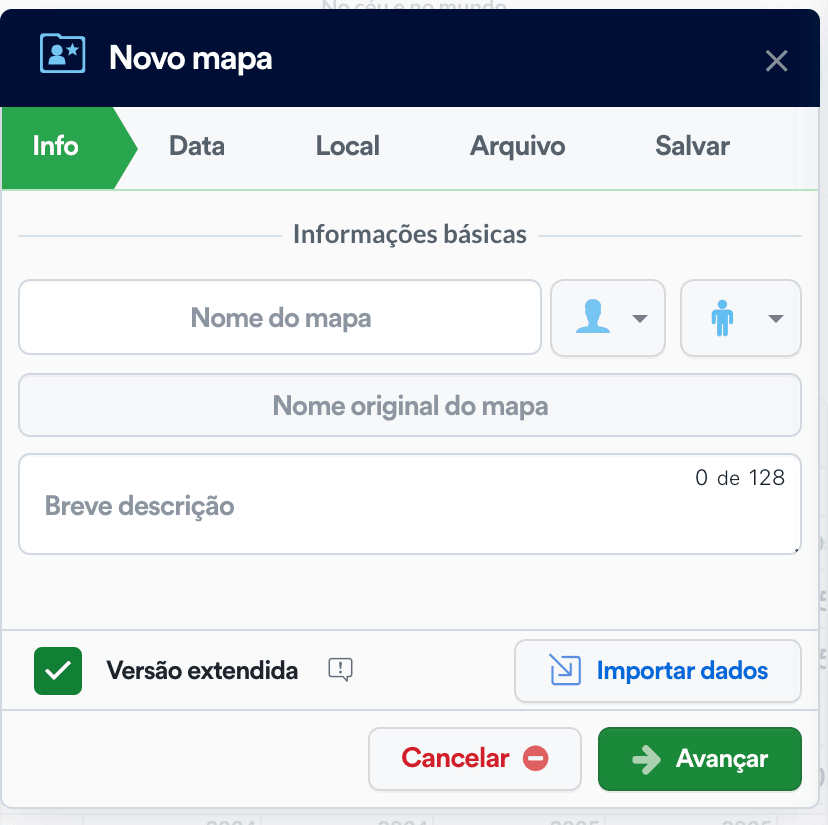
- Nome do mapa — como o mapa aparece no arquivo, nas buscas, no Feed e na Lousa. Mínimo de 3 caracteres. Para apelido ou nome artístico, use o nome conhecido aqui e o completo em Nome original do mapa.
- Mapa de — o tipo: Figura pública, Pessoa, Anônimo, Acontecimento no mundo, Celeste, Nação/Estado/Cidade, Organização ou Indeterminado. País e cidade vão em Nação/Estado/Cidade; eclipse, posse ou assinatura costumam ser Acontecimento no mundo.
- Gênero — só para pessoa, figura pública e anônimo.
- Breve descrição — diferencia mapas parecidos (“mapa retificado”, “turma de 2024”).
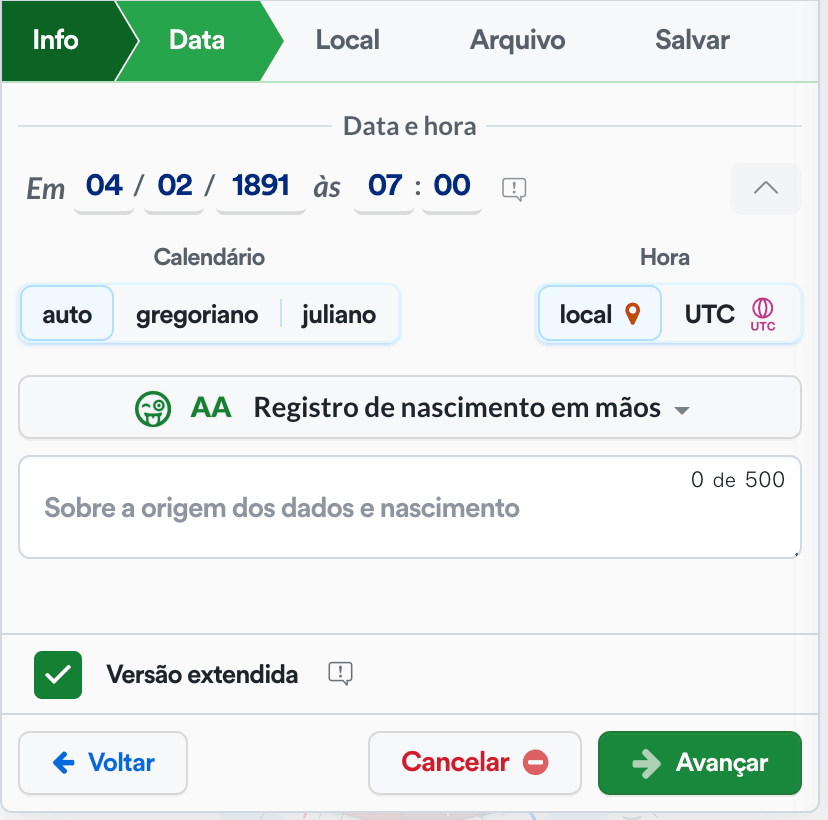
- Data — completa sempre que existir.
- Hora — de 00:00 a 23:59. Sem hora, deixe em branco. Não use 12:00 para preencher: um meio-dia falso é pior do que um mapa sem hora. Sem hora, técnicas que dependem de Ascendente, Meio do Céu e casas ficam limitadas.
- Calendário (versão estendida) — Auto na maioria dos casos. Gregoriano ou Juliano só quando você sabe qual calendário a fonte histórica usou.
- Hora local ou UTC (versão estendida) — local quando a fonte dá o horário do lugar; UTC só quando a própria fonte já traz UTC ou UT.
Qualidade da data e hora
Seção intitulada “Qualidade da data e hora”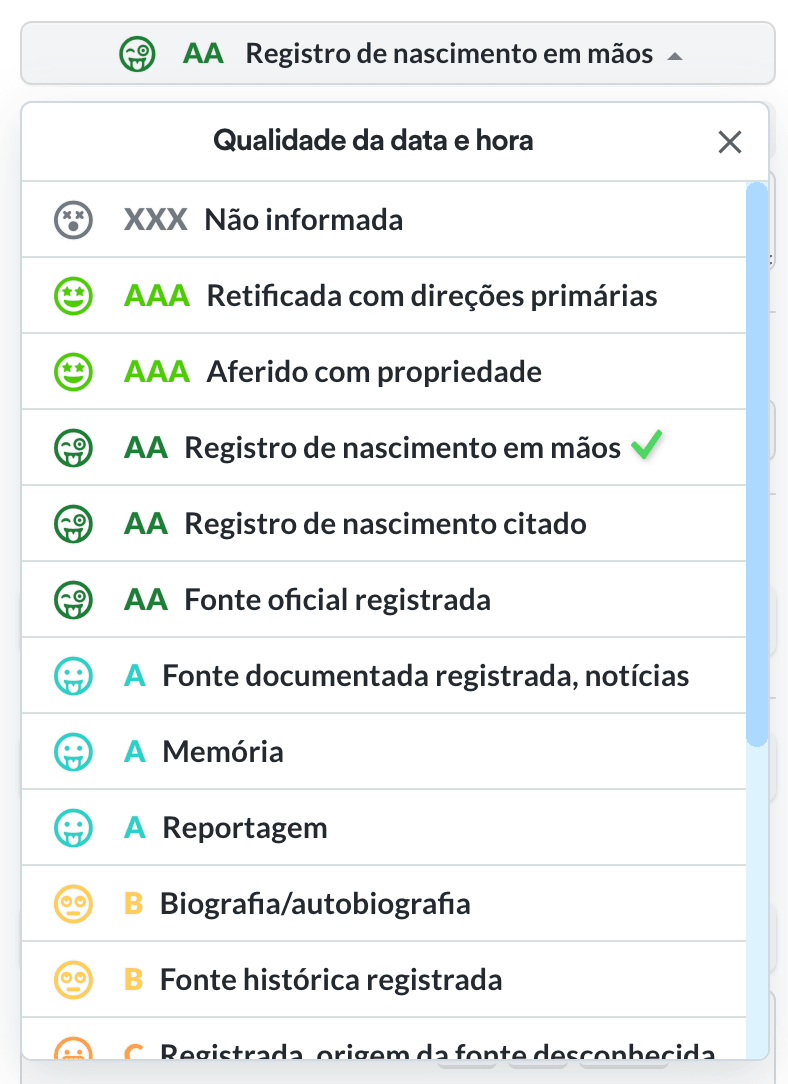
Registra de onde veio a informação, em categorias inspiradas no padrão Rodden. As opções mudam conforme o mapa tem hora ou não:
| Situação | Opções |
|---|---|
| Com hora | Retificada com direções primárias · Aferido com propriedade · Registro de nascimento em mãos · Registro de nascimento citado · Memória · Reportagem · Biografia/autobiografia · Precisão questionável · Origem da fonte desconhecida · Retificada a partir de hora aproximada · Conflitantes/não verificada · Hora obtida pela Trutina de Hermes · Fonte oficial registrada · Fonte documentada registrada, notícias · Fonte histórica registrada · Registrada, origem da fonte desconhecida · Dados sujos, horários conflitantes · Não informada |
| Sem hora | Hora não informada · Datas conflitantes · Data questionável/especulada |
Escolha pela origem da informação, não pela confiança que você tem no mapa. Em Sobre a origem dos dados e nascimento, escreva o que o seletor não diz: “certidão vista em foto em 12/03/2025”, “hora informada pela mãe”.
Mapas da base pública (Mapa do Céu) têm opções sem hora próprias (como Sem hora - fonte oficial) e os campos Origem dos dados e Precisão da data/hora.
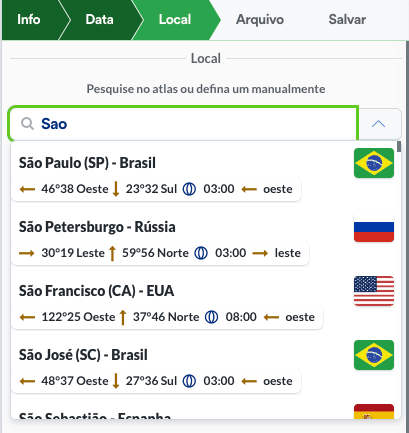
- Pesquisar no atlas — comece sempre por aqui. Com o local do atlas, o editor confere o fuso histórico da data. Em cidades com o mesmo nome, confira país e coordenadas.
- Definir manualmente — para cidade fora do atlas, bairro, hospital, observatório ou coordenadas da fonte. Preencha nome, país, longitude e latitude e selecione Aplicar o local definido acima. Dica: escolha uma cidade próxima no atlas e altere só o necessário.
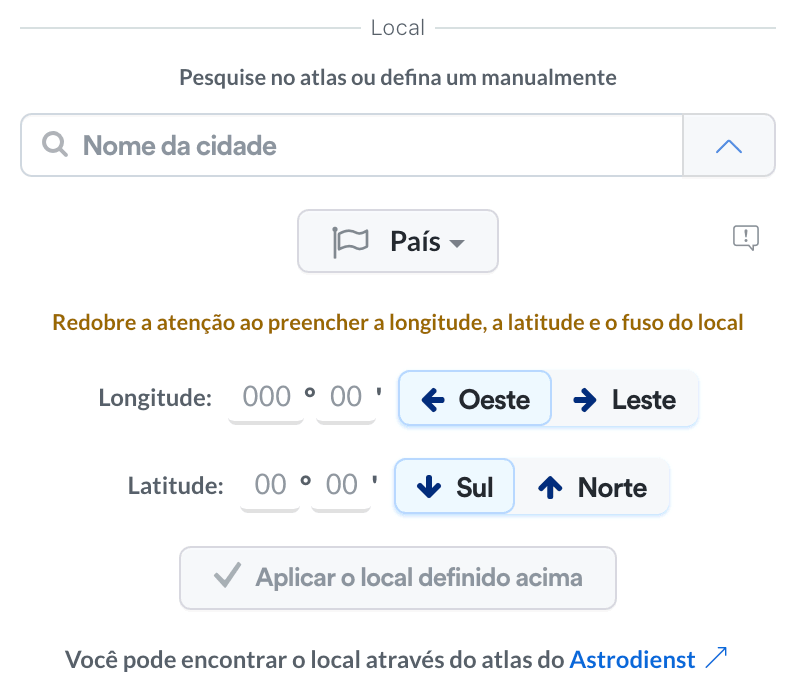
Confira leste/oeste e norte/sul: Brasil e quase todas as Américas são oeste; o hemisfério sul é sul. Inverter um deles muda o mapa por completo.
Se você mudou a data depois de aplicar o local, verifique o fuso de novo.
Fuso horário
Seção intitulada “Fuso horário”Aparece quando o mapa tem hora. O fuso aplicado é o que entra no cálculo e pode diferir do fuso oficial do lugar por horário de verão, de guerra ou regra histórica.
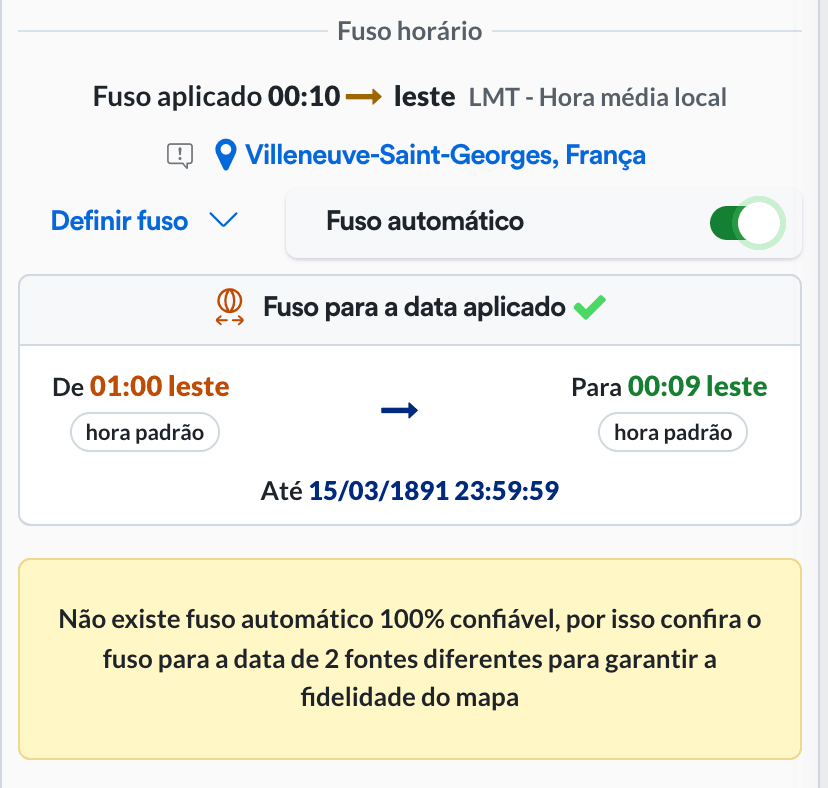
- Fuso automático + Verificar — o editor consulta o fuso da data e, se achar diferença, oferece Aplicar fuso encontrado. Nenhum fuso automático é 100% confiável: em mapas importantes, confira em uma segunda fonte.
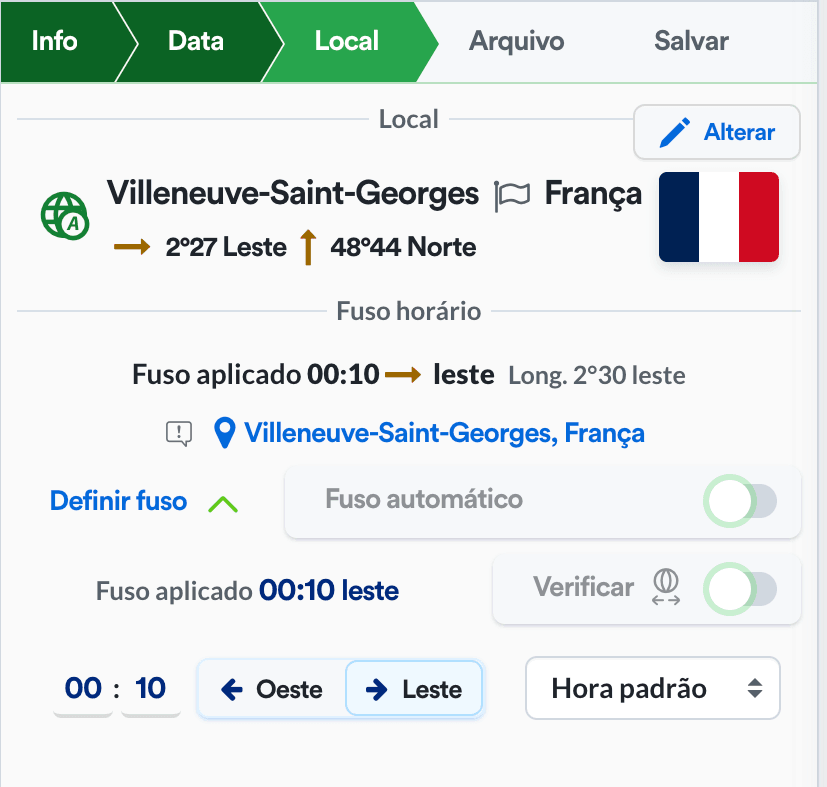
- Fuso manual — desmarque Fuso automático e defina deslocamento e tipo (hora padrão, hora de verão, hora de guerra, verão/guerra duplo, hora média local). Use quando você tem fonte melhor que a sugestão.
- LMT - Hora média local — calculada pela longitude, para nascimentos antes da adoção de fuso oficial. Em mapa moderno, LMT quase sempre é suspeito.
Arquivo
Seção intitulada “Arquivo”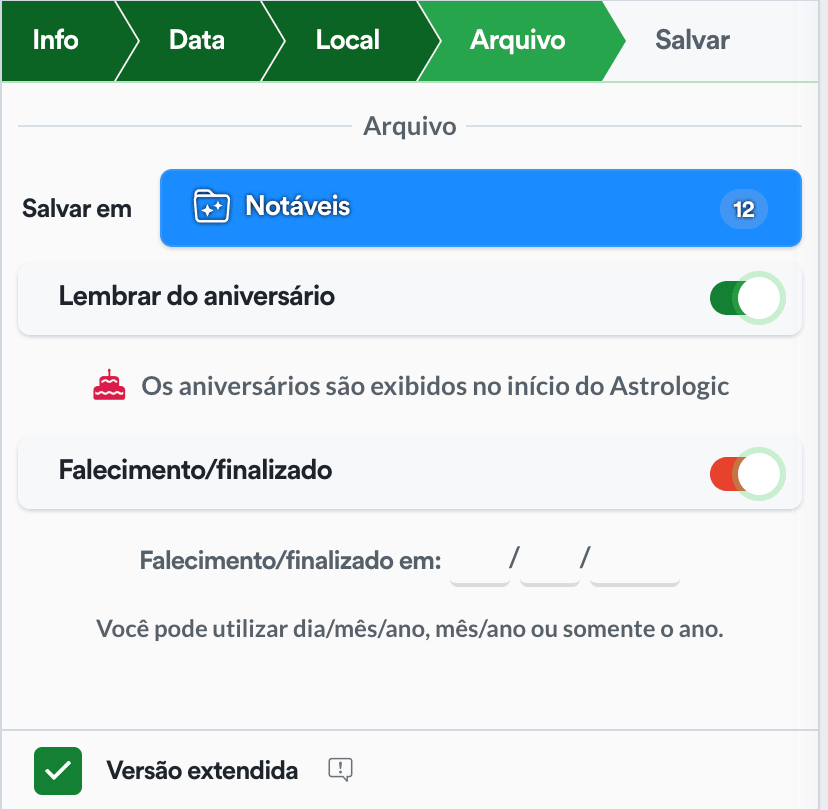
- Salvar em — a pasta do mapa.
- Lembrar do aniversário — inclui o mapa nos aniversários do Início. Desative em teste, evento e organização.
- Falecimento/finalizado (versão estendida) — para pessoas, falecimento; para organização ou evento, finalização. Aceita data parcial (mês/ano ou só ano).
Mapas da base pública mostram ainda campos de catalogação (fonte dos dados, coletor, ID remoto, publicação, popularidade). Em mapa pessoal, podem ficar vazios.
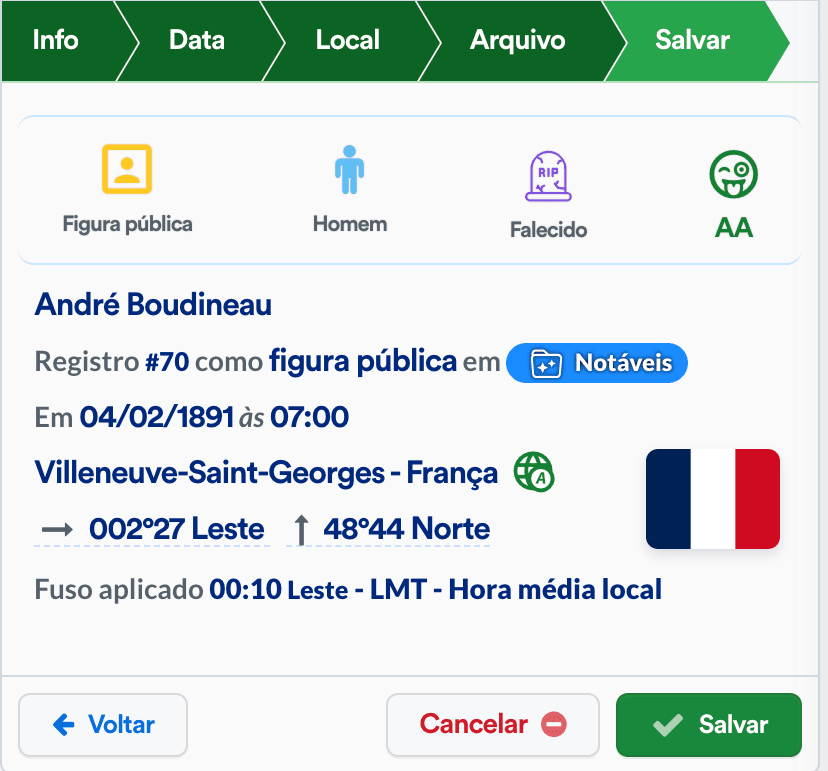
A última etapa mostra a prévia: confira nome, data e hora, local ou UTC, cidade e coordenadas, fuso aplicado e pasta, e selecione Salvar. Depois, reabra o mapa e as técnicas abertas para conferir os dados novos.
Problemas comuns
Seção intitulada “Problemas comuns”- Não salva: procure a mensagem em vermelho — nome com menos de 3 caracteres, data ou local faltando, ou Faltou verificar o fuso atual.
- A cidade não está no atlas: use Definir manualmente, partindo de uma cidade próxima.
- O Ascendente mudou depois da edição: data, hora, local, calendário, UTC ou fuso mudou. Confira esses campos.
- Sumiram técnicas: o mapa ficou sem hora; técnicas com casas e ângulos precisam de hora.
- Mudei a data e o fuso não acompanhou: volte em Local e verifique o fuso; em local manual, aplique o local de novo.
- O fuso sugerido não serve: desmarque Fuso automático, defina à mão e registre o motivo na nota da fonte.
- O mapa importado veio com local manual: não é erro; pesquise no atlas para ganhar a conferência de fuso histórico.
- A edição sumiu antes de salvar: o rascunho não substitui o salvamento e se perde ao limpar os dados do navegador.
Corrigir dados de um mapa
A ordem segura para corrigir.
Atlas
Local, coordenadas e horário histórico.
Novo mapa
Cadastrar um mapa do zero.