
Novo mapa
Use Novo mapa para cadastrar uma pessoa, evento, organização, cidade, país ou outro registro no seu arquivo.
Criar o primeiro mapa
Siga um passo a passo curto até o mapa salvo.
Entender todos os campos
Veja o que data, hora, local, fuso, tipo e fonte alteram.
Importar mapas
Traga mapas de outro sistema e revise antes de salvar.
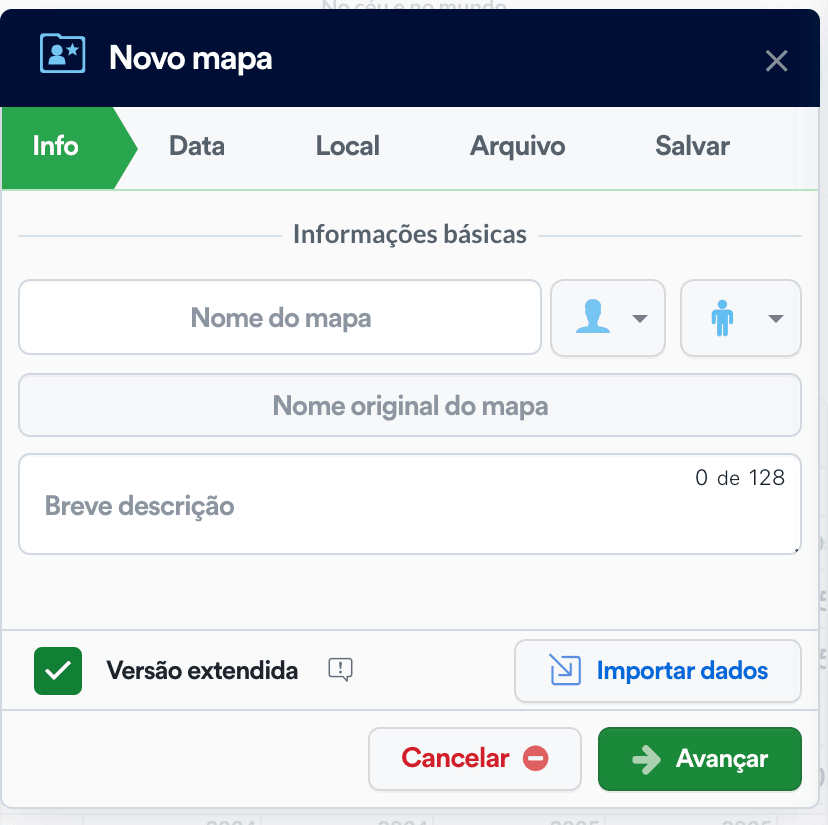
Criar o mapa
Seção intitulada “Criar o mapa”Onde criar
Seção intitulada “Onde criar”Abra Novo mapa:
- pelo Início;
- pelo topo de Meu arquivo;
- pela tela vazia do arquivo;
- pelo importador, ao revisar um mapa externo.
Se o mapa já existe, procure no Meu arquivo em vez de criar outro.
Tenha à mão nome, data, hora (se existir), cidade e país. Se a hora não for confiável, deixe em branco: não invente um horário para completar o cadastro.
Criar em 8 passos
Seção intitulada “Criar em 8 passos”- Informe um nome fácil de encontrar.
- Ative Versão estendida se precisar registrar tipo, fonte ou observações.
- Preencha a data.
- Informe a hora ou deixe o campo em branco.
- Escolha se a hora é local ou UTC.
- Pesquise o local no Atlas.
- Confira o fuso e a pasta.
- Selecione Salvar.
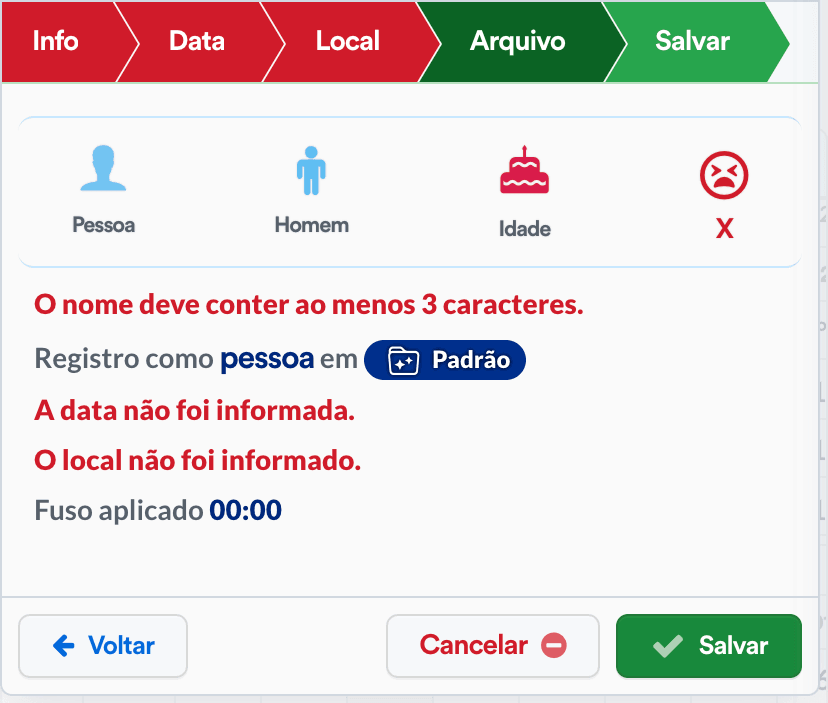
Se aparecer Verifique as mensagens em vermelho., corrija a etapa marcada antes de salvar.
Versão simples ou estendida
Seção intitulada “Versão simples ou estendida”Use a versão simples para um cadastro rápido.
Ative a Versão estendida quando precisar informar:
- tipo do mapa;
- gênero;
- nome original;
- descrição;
- qualidade e fonte da hora;
- calendário;
- aniversário;
- falecimento ou finalização.
Os dados já preenchidos continuam na tela quando você ativa a versão estendida. A versão estendida muda só o que aparece no editor.
Preencher os dados
Seção intitulada “Preencher os dados”Data e hora
Seção intitulada “Data e hora”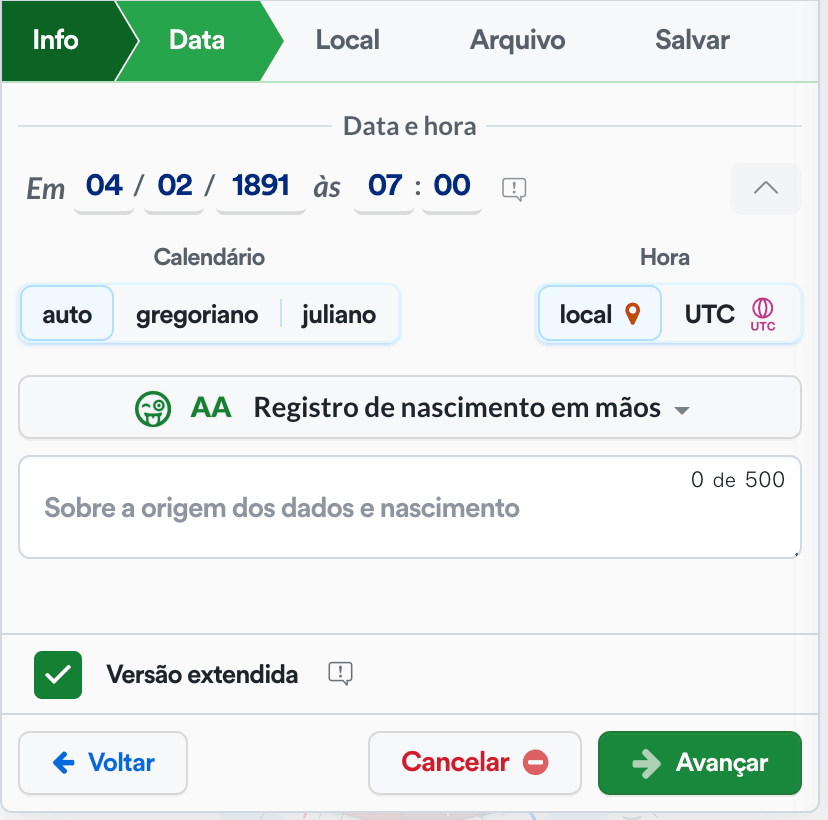
A data é obrigatória. A hora é opcional.
Com hora, o mapa pode calcular casas, Ascendente, Meio do Céu e técnicas que dependem desses dados. Sem hora, o mapa continua disponível, mas alguns recursos ficam limitados.
Sem hora, deixe o campo vazio: em Qualidade da data e hora (versão estendida), o mapa fica como Hora não informada ou outra opção sem hora. Faça o mesmo quando só há uma aproximação, como manhã, tarde ou noite.
Use hora local quando a fonte informa o horário do lugar. Use UTC somente quando a própria fonte já traz UTC ou UT.
Local, Atlas e fuso
Seção intitulada “Local, Atlas e fuso”Comece procurando a cidade no Atlas. Isso reduz o risco de coordenadas ou fuso incorretos.
Use local manual para bairro, hospital, observatório, prédio, cidade ausente ou coordenada fornecida pela fonte.
Quando o mapa tem hora, confira cidade, país, coordenadas (com a direção leste/oeste e norte/sul) e o fuso aplicado. Nenhum fuso automático é 100% confiável: para datas antigas ou locais com mudança de horário, confira o fuso em uma segunda fonte.
Para detalhes, veja Editar mapa e Atlas.
Pasta e aniversário
Seção intitulada “Pasta e aniversário”Escolha a pasta antes de salvar para não perder o mapa no arquivo.
Lembrar do aniversário vem ligado. Ele inclui o mapa nos aniversários próximos. Desative para testes, eventos, organizações ou pessoas que não devem aparecer nessa lista.
Importação e próximos passos
Seção intitulada “Importação e próximos passos”Importação
Seção intitulada “Importação”Para trazer dados de outro sistema, abra Importar, escolha o arquivo ou cole os dados e revise cada mapa antes de salvar.
Veja Importar mapas de outro sistema para os formatos e passos completos.
Depois de salvar
Seção intitulada “Depois de salvar”O mapa deve aparecer em Meu arquivo. Abra-o e confira no cabeçalho os dados que acabou de informar.
Se não encontrar, abra Meu arquivo > Todos e pesquise pelo nome.
Se algo não funcionar
Seção intitulada “Se algo não funcionar”- Não salva: corrija as mensagens em vermelho (nome com menos de 3 caracteres, data ou local faltando, fuso não verificado).
- Cidade não aparece: use local manual ou procure uma cidade próxima.
- Não tenho hora: deixe o campo de hora em branco.
- Mapa duplicado: pesquise pelo nome e compare data e local antes de apagar.
- Fuso errado: abra ações → Editar dados do mapa, corrija e salve novamente.
Corrigir dados de um mapa
Revise um mapa já salvo.
Meu arquivo
Encontre e organize o mapa.
Problemas e soluções
Resolva falha de salvamento, atualização ou carregamento.