
Visão geral do Go
Para que serve cada área do Go e onde fica o detalhe de cada uma. Se você acabou de entrar, comece por Comece em 5 minutos.
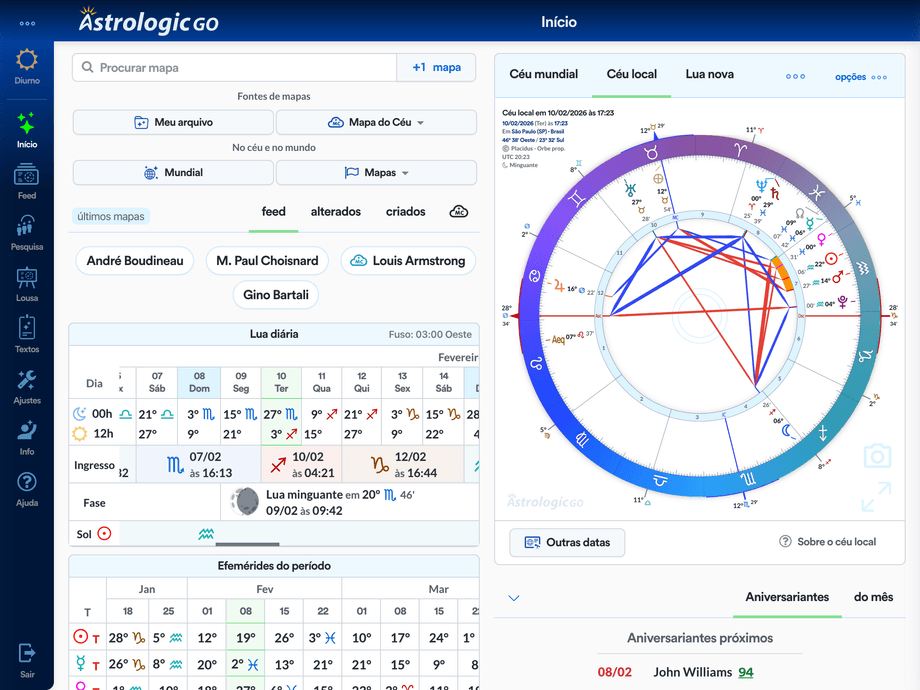
Onde fica cada coisa
Seção intitulada “Onde fica cada coisa”As áreas
Seção intitulada “As áreas”| Área | Para quê |
|---|---|
| Início | Procurar e criar mapas, voltar aos recentes, favoritos, aniversários e céu de agora. |
| Novo mapa | Cadastrar pessoas, eventos, empresas, países ou qualquer mapa que você quer guardar. |
| Meu arquivo | Os mapas da sua conta: pastas, filtros, importação, exportação e ações em massa. |
| Pesquisa | Encontrar mapas por padrão astrológico (“quem tem Sol em Áries?”). |
| Feed | Circular por vários mapas em sequência. |
| Lousa | Apresentar um mapa: escolher o que aparece, anotar e testar hipóteses (plano Master). |
| Técnicas | Camadas de leitura dentro de um mapa: trânsitos, progressões, sinastria, revoluções e outras, conforme o plano. |
| Textos | Gerar interpretações de mapas, previsões e sinastrias. |
| Ajustes | Padrões de cálculo e de exibição que valem para o app inteiro. |
| Info | Seus dados, plano de acesso, senha e backup dos mapas. |
| Ajuda | Ajuda, atualização do app e contato com o suporte. |
Seus mapas e o Mapa do Céu
Seção intitulada “Seus mapas e o Mapa do Céu”- Meu arquivo guarda os mapas da sua conta, com pastas, notas, aniversários e informações adicionais.
- Mapa do Céu reúne mapas públicos, históricos e de referência. Servem para consulta, mas não fazem parte do seu arquivo.
Os dois podem ir para o Feed ou para a Lousa.
Onde abrir um mapa
Seção intitulada “Onde abrir um mapa”Clicar em um mapa numa busca ou lista abre um painel curto para conferir se é o mapa certo. Dele, você escolhe onde trabalhar:
- versão completa — trabalhar um mapa a fundo: editar, abrir técnicas, interpretar, exportar;
- Feed — circular por vários mapas;
- Lousa — apresentar um mapa e testar hipóteses (plano Master).
Na dúvida, use a versão completa.
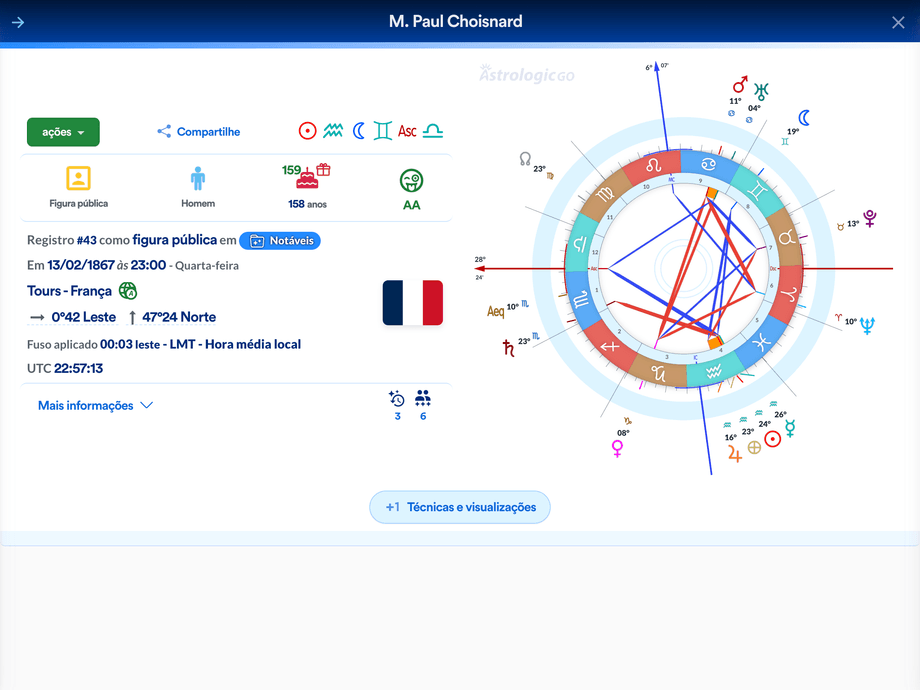
Técnicas e o menu de cada mapa
Seção intitulada “Técnicas e o menu de cada mapa”Com o mapa aberto, adicione técnicas — uma de cada vez, para ver o que mudou. Cada mapa ou técnica tem um menu no canto superior direito.
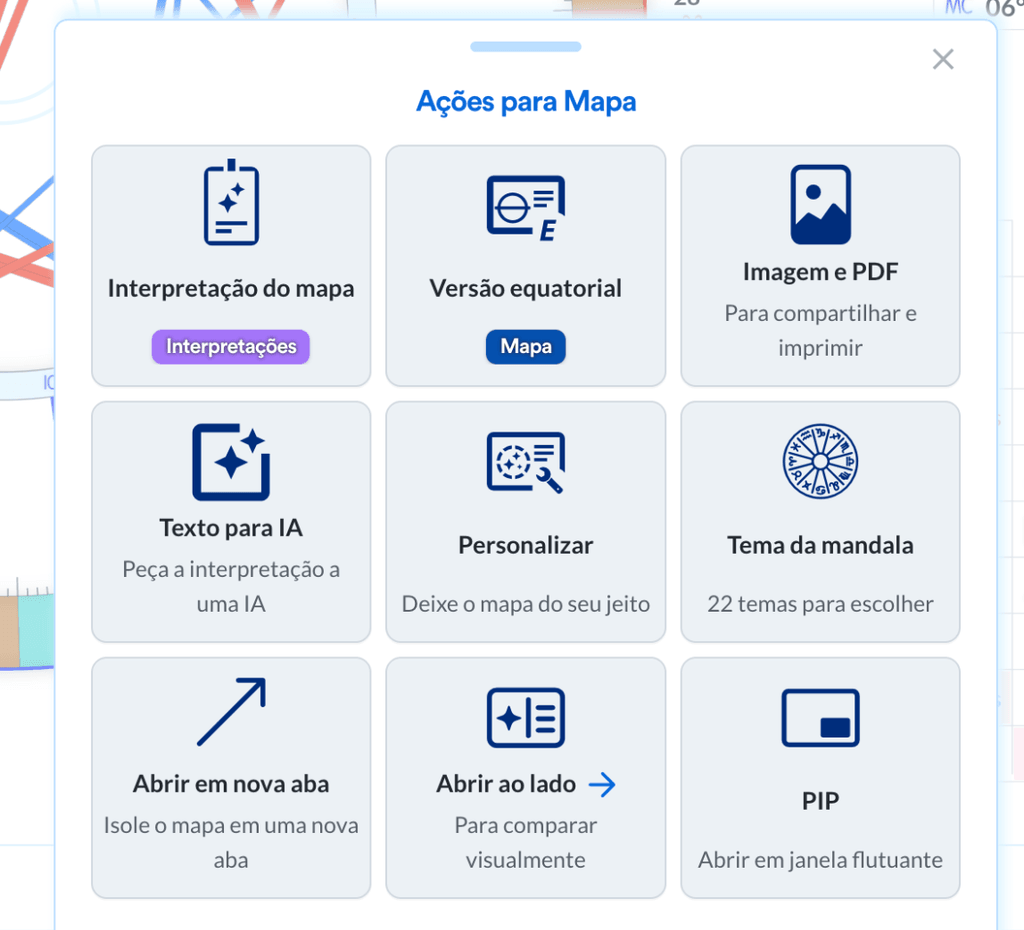
Ele reúne, conforme o caso:
- Imagem e PDF;
- Abrir abaixo ou ao lado, para comparar;
- Abrir em nova aba;
- Tela cheia;
- PIP (janela flutuante);
- Tema da mandala;
- Personalizar;
- Texto para IA (veja Texto para IA).
Mais em Técnicas no mapa, Controles da mandala e dos slots e PDF e imagem.
Controles e ajudas
Seção intitulada “Controles e ajudas”Controles da interface
Seção intitulada “Controles da interface”O painel •••, no topo do menu lateral, mostra a versão do app, se você está Online, a última sincronização (Sincronizar agora) e o espaço em disco usado. Nele ficam também Instale o Astrologic Go, Sair do Astrologic Go e estes controles:
- Menu principal — mostra ou esconde a navegação lateral.
- Tela cheia — esconde as barras do navegador (quando o navegador permite).
- Tela sempre ligada — para tablet, projetor ou atendimento longo.
- Anotações na tela — marcar a tela durante uma explicação (plano Master). Veja Anotações na tela.
Logo abaixo do painel, no menu lateral, o botão Modo auto/diurno/noturno alterna entre Automático (segue o aparelho), Diurno e Noturno.
Atalhos de teclado
Seção intitulada “Atalhos de teclado”| Atalho | Faz |
|---|---|
Control + N | Novo mapa |
Ctrl/Command + D | Alterna entre diurno e noturno |
Ctrl/Command + Shift + D | Abre o Meu arquivo |
Ctrl/Command + P | Imagem e PDF do mapa ativo |
Ctrl/Command + O | Mostra só a mandala do mapa ativo |
Ctrl/Command + M | Maximiza ou minimiza o mapa ativo |
Ctrl/Command + S | Tela cheia |
Esc | Fecha diálogos, menus e mapas maximizados |
Se o navegador capturar uma combinação, use o botão da interface.
Ajudas e avisos na tela
Seção intitulada “Ajudas e avisos na tela”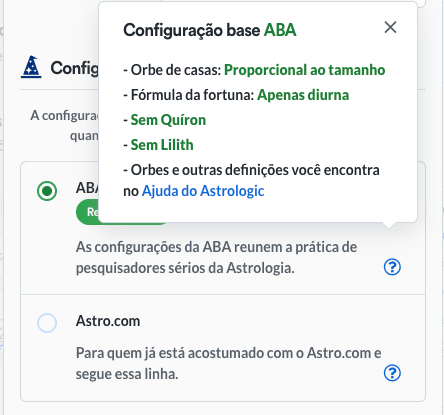
As ajudas curtas explicam o que um controle faz.
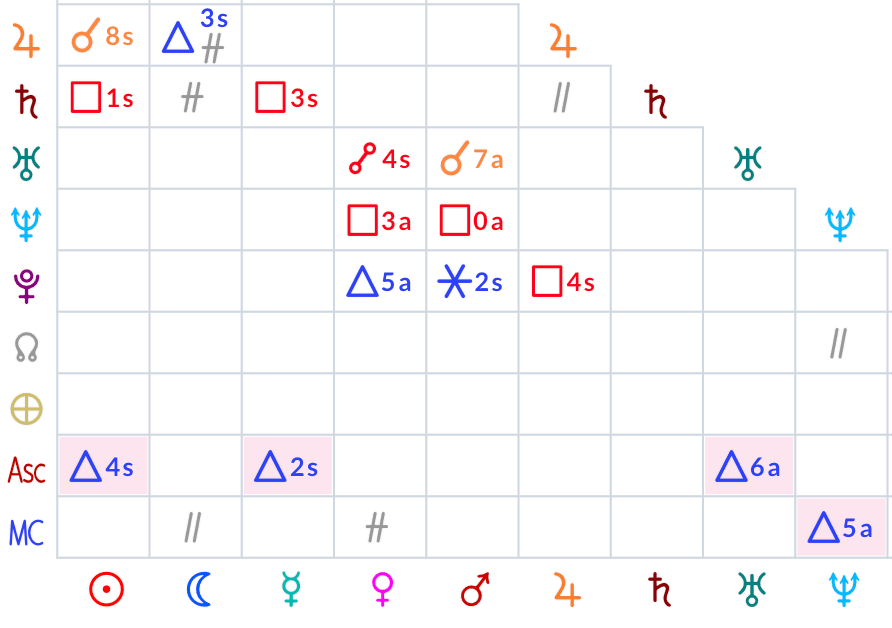
O fundo rosado marca pontos que mudam com poucos minutos de diferença no horário. Num mapa com hora, são o Ascendente, o Meio do Céu e o Ascendente equatorial (e, na grade, os aspectos com eles), sempre que a hora não foi retificada nem aferida (qualidade AAA). Vale também para a hora de certidão: o registro oficial pode diferir alguns minutos do momento exato. Num mapa sem hora, quem fica marcada é a Lua, que pode mudar de posição, e até de signo, ao longo do dia.
Problemas comuns
Seção intitulada “Problemas comuns”- O mapa difere de outro programa: confira a Configuração base, casas, zodíaco, orbes, fuso e os dados do mapa.
- O mapa está sem Ascendente ou casas: a hora está ausente ou marcada como não informada. Veja Editar mapa.
- Criei um mapa e não acho: procure no Meu arquivo e confira filtros e pastas.
- A tela ficou pesada: feche técnicas que não está usando e reduza os mapas no Feed ou na Lousa.
Comece em 5 minutos
Do login ao primeiro mapa na tela.
Ler o mapa
Cabeçalho, mandala, posições e aspectos.
Problemas e soluções
Cache, login, lentidão e suporte.