
Meu arquivo
O Meu arquivo guarda os mapas da sua conta: aqui você os encontra, abre, organiza em pastas, importa e exporta. Para procurar padrões astrológicos (“quem tem Marte em Leão?”), use a Pesquisa.
Encontrar mapas
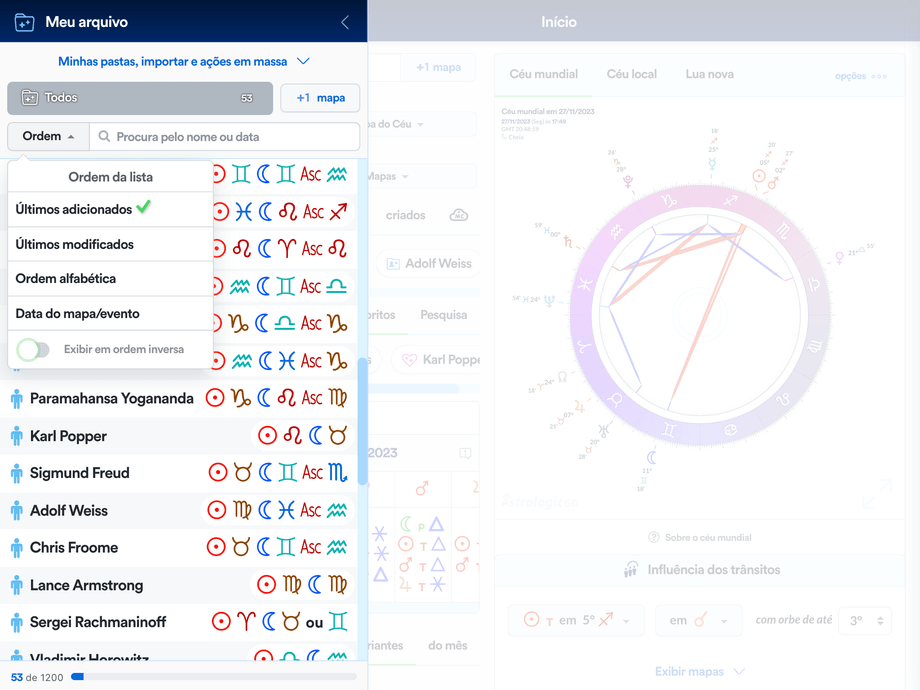
Seção intitulada “Encontrar mapas”Pelo botão Meu arquivo no Início ou com Ctrl/Command + Shift + D. Ele abre como painel lateral sobre a tela atual; feche com a seta do topo ou Esc. No painel, as setas percorrem a lista e Enter abre o mapa.
A lista
Seção intitulada “A lista”Cada linha é um mapa, com Sol, Lua e Ascendente quando disponíveis. Mapas sem hora não têm Ascendente, e a Lua pode aparecer com duas possibilidades quando os dados não fecham uma posição única. Clique no nome para abrir a versão completa.
O rodapé mostra o uso do plano (por exemplo, 50 de 1200): quantos mapas há no arquivo e o limite. No limite, o app não aceita mapas novos.
Encontrar um mapa
Seção intitulada “Encontrar um mapa”A lista se estreita em camadas, nesta ordem:
- Pasta — o botão do topo (como Todos 50) troca a pasta. Todos mostra o arquivo inteiro.
- Filtros rápidos — Todos, COM hora, SEM hora, e Sol, Lua ou Ascendente por signo. No fim do menu, Outros filtros em Pesquisa leva à Pesquisa.
- Filtrar — por parte do nome ou por data (Procura pelo nome ou data). Digite pouco: um trecho curto acha mais que o nome completo.
- Ordem da lista — Últimos adicionados, Últimos modificados, Ordem alfabética ou Data do mapa/evento, com Exibir em ordem inversa.
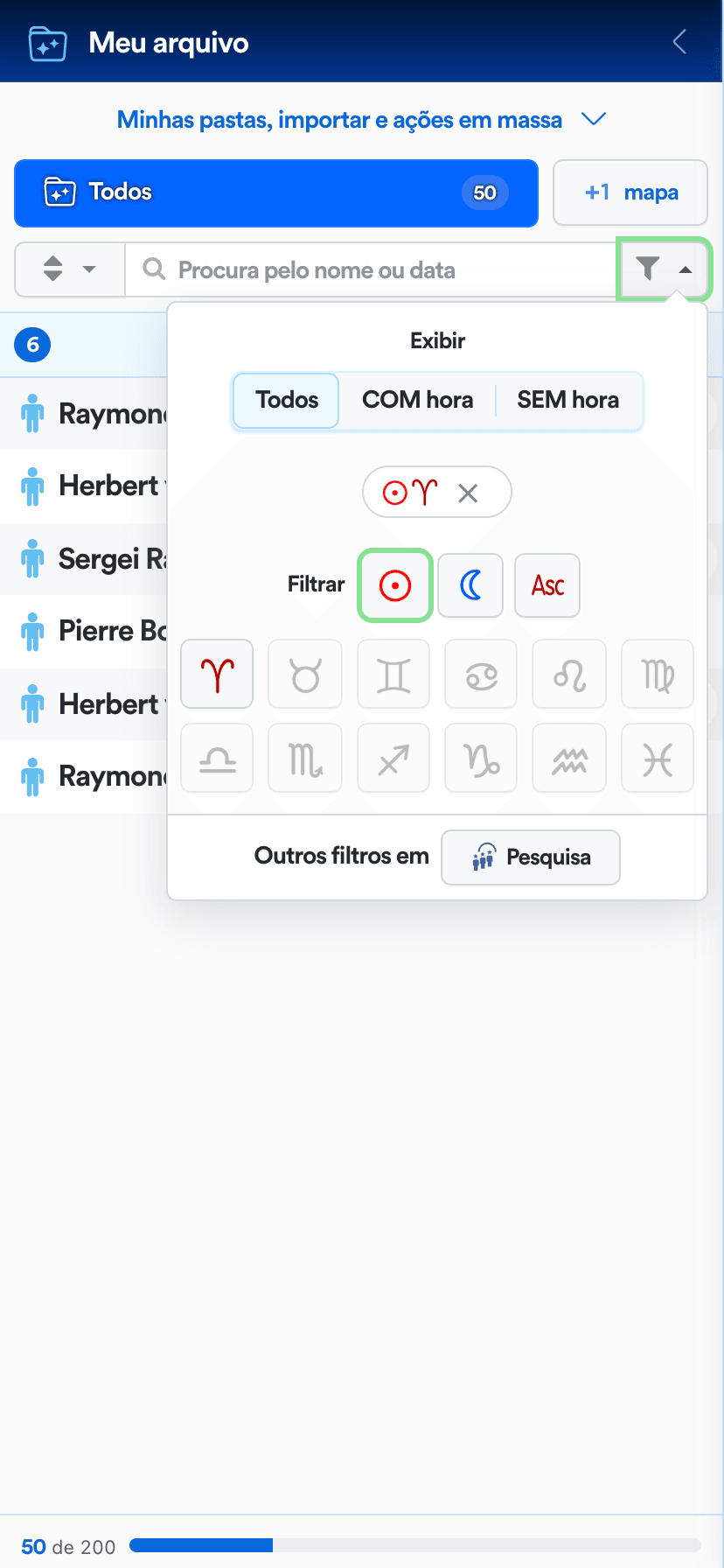
Um mapa pode “sumir” sem ter sido apagado: ele só está fora da pasta, do filtro ou do texto. Volte para Todos e limpe os filtros antes de concluir.
Organizar mapas
Seção intitulada “Organizar mapas”Abra Minhas pastas, importar e ações em massa para criar pastas (Nova pasta), editá-las e reordená-las arrastando.
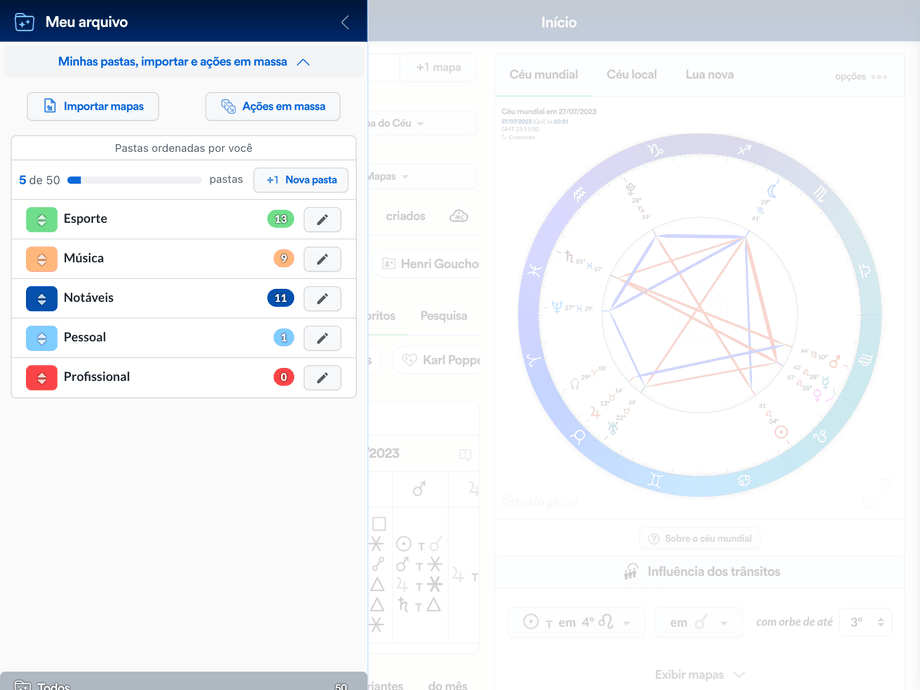
Ao editar, você muda o nome (mínimo de 3 caracteres) e a cor. Para remover uma pasta com mapas, o app pede uma pasta de destino: os mapas são movidos antes, não apagados.
Importar
Seção intitulada “Importar”Importar dados de mapas aceita só arquivos do Astrologic (.al), usados como backup e para trocar mapas entre usuários. Não aceita CSV nem planilha.
- Solte ou selecione o arquivo .al.
- Escolha a pasta de destino.
- Revise os mapas — data, hora, local, se o local veio do atlas — e selecione quais importar.
- Confirme.
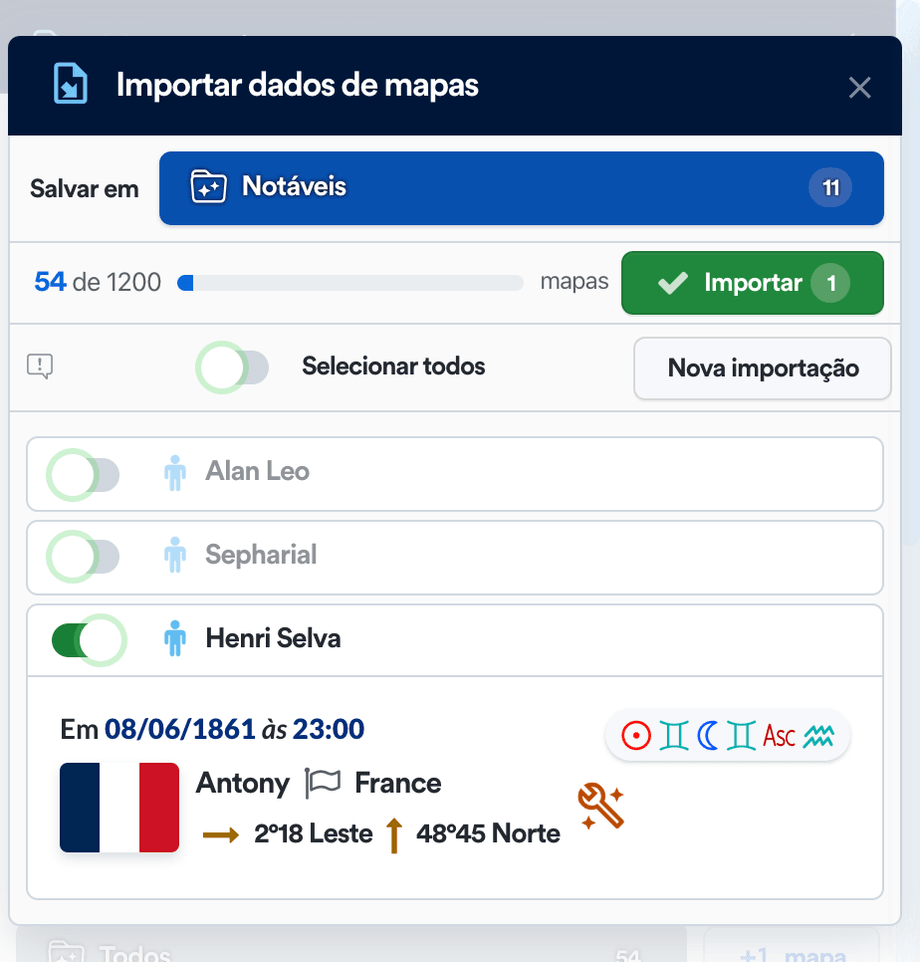
A importação respeita o limite do plano. Importações não concluídas são descartadas após 24 horas; se você saiu no meio, use Voltar para importação atual.
Ações em massa
Seção intitulada “Ações em massa”Para alterar, exportar ou remover vários mapas de uma vez, até 100 por vez:
- Filtre e selecione os mapas e prossiga.
- Escolha a ação: Alterar (pasta e lembrar aniversário), Exportar (arquivo .al) ou Remover.
- Confira a lista e a contagem.
- Informe a senha do Astrologic Go e aplique.
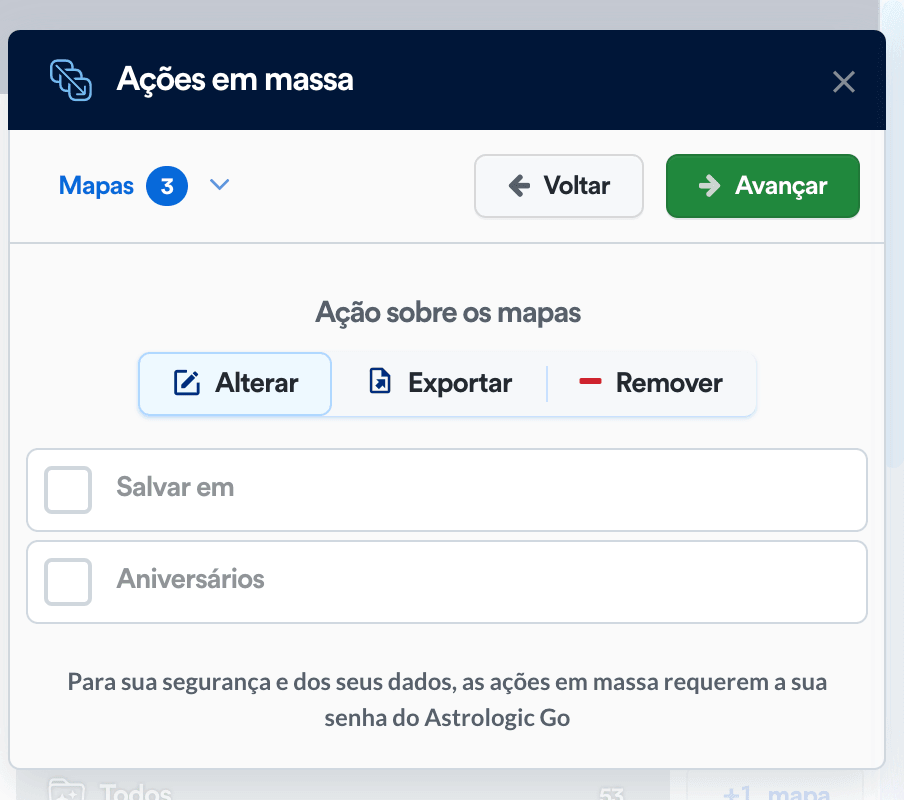
A remoção não pode ser desfeita. Na exportação, o app mostra o nome do arquivo salvo na pasta de downloads.
Problemas comuns
Seção intitulada “Problemas comuns”- Não acho um mapa: escolha Todos, limpe os filtros e use Filtrar com menos letras.
- O filtro por Ascendente deixa mapas de fora: mapas sem hora não têm Ascendente.
- A lista está fora da ordem: confira Exibir em ordem inversa.
- Não consigo importar: confira se o arquivo é .al e se há espaço no plano.
- A ação em massa não prossegue: selecione pelo menos um mapa e no máximo 100.
- Quero um backup: Ações em massa → Exportar.
Pesquisa
Posições, aspectos e combinações.
Criar um mapa
Cadastre e confira um mapa novo.
Importar mapas
Traga mapas de outro sistema.