
Previsão interativa
Entender a técnica
O que esta técnica mostra
A mesma base da Previsão anual — trânsitos e progressões secundárias por mês — feita para explorar: filtrar pontos, alternar camadas e abrir a carta de um mês direto da grade.
Usar no Astrologic
Quando usar
- Quando a Previsão anual ficou cheia e você quer filtrar pontos.
- Para abrir a carta de um mês específico a partir da grade.
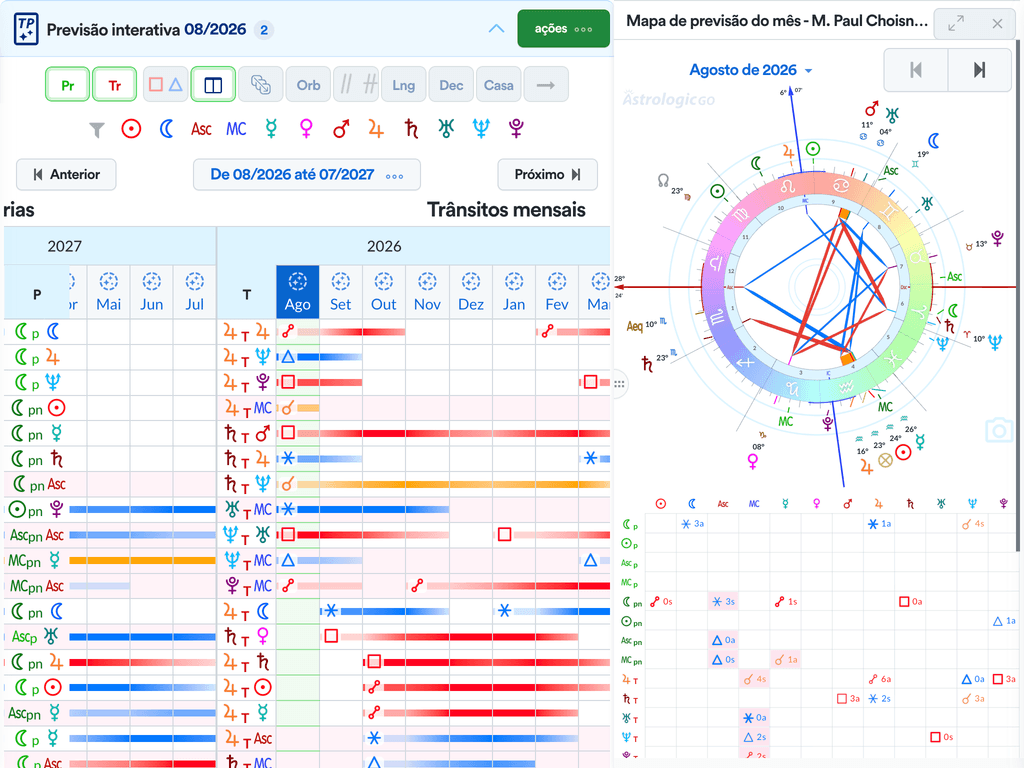
O que você pode ajustar aqui
Na barra
- Pr e Tr

Ligam ou desligam na grade as progressões (Pr) e os trânsitos (Tr).
- Exibir glifos dos aspectos

Alterna a faixa de influência entre o traço gráfico e só os símbolos dos aspectos.
- Exibir em duas colunas

Separa as progressões e os trânsitos em duas grades, lado a lado; clicar num mês abre o Mapa de previsão do mês num painel.
- Agrupar por planeta

Junta as linhas de cada planeta: todos os aspectos de Júpiter, depois os de Saturno, e assim por diante.
- Orbe do aspecto

Exibe ou oculta o orbe de cada aspecto na grade.
- Paralelos e antiparalelos

Inclui na grade os paralelos e antiparalelos de declinação.
Ver todos os controles (15)
- Longitude

Troca os aspectos pela longitude de cada planeta, mês a mês.
- Declinação

Troca os aspectos pela declinação de cada planeta, mês a mês.
- Nas casas

Troca os aspectos pela casa em que cada planeta está, mês a mês.
- Passo

Mostra o movimento diário de cada planeta em cada mês, com ℞ e D nas estações.
- Filtro de pontos

Clique no símbolo de um ponto do mapa para ver só os aspectos a ele.
- Período de um ano

Mostra o período de um ano do slot. Clique para abrir Datas e opções.
- Anterior e Próximo


Acrescentam o período vizinho em vez de trocar o atual; o título mostra quantos estão abertos.
- Remover período

Aparece ao lado da data quando há mais de um período e remove o que está em foco.
- Mês da mandala
Passam a mandala ao lado da grade para o mês anterior ou o seguinte.
Datas e opções
- Período de um ano
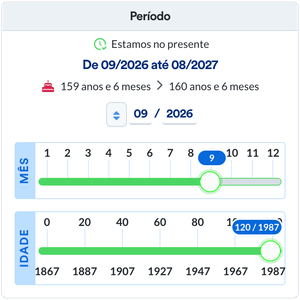
O mês de início, digitado ou escolhido pelas réguas de mês e idade; o período vai até onze meses depois.
- Paralelos mundanos

Inclui os paralelos mundanos.
- Nodo

Inclui o Nodo lunar no cálculo.
- Calcular para o dia 1

Calcula cada mês no dia 1, em vez do dia 15.
- Transitar apenas
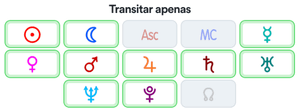
Escolhe quais planetas transitam: só os ligados entram no cálculo.
- Progredir apenas
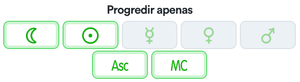
Escolhe quais pontos progridem: só os ligados entram no cálculo.
No menu ações
Interpretação da previsão · Imagem e PDF · Texto para IA · Personalizar · Abrir em nova aba
Abre logo abaixo do slot a interpretação dos trânsitos e progressões do período.

Gera uma imagem ou um PDF do slot, para compartilhar ou imprimir.
Gera um texto com os dados do slot para colar numa IA e pedir uma interpretação.
Ajusta só este slot, sem mudar o padrão do app.
Abre o slot sozinho numa aba do navegador.
Personalizar nesta técnica: Só a Breve descrição.
Onde abrir
- Abra o mapa.
- Em Técnicas e visualizações, grupo Linha de tempo, escolha Previsão interativa.
Como usar
- Defina o mês e o ano de início e os pontos a investigar, e calcule.
- Escolha os pontos que ficam na grade e esconda as combinações que não interessam.
- Selecione um mês na grade para abrir a prévia da carta daquele mês, com os pontos e aspectos filtrados.
O que conferir na tela
- 12 meses em colunas, com as marcas T, p e pn.
- A prévia da carta do mês selecionado: ao lado da grade em telas grandes, como prévia em telas menores.
Cuidados
Antes de usar
- Cada mês é calculado para o dia 15, ou o dia 1 com Calcular para o dia 1 em Datas e opções.
- Filtrar muda o que aparece, não os dados do mapa.
Problemas comuns
- A opção aparece bloqueada: é do plano Master.
- Sumiram aspectos: confira os pontos e combinações escondidos nos filtros.
Veja também
PDF e imagem
Registre o estado visual escolhido.
Trânsito no calendário
Veja o período distribuído por dias.
Configuração base
Revise padrões de cálculo.