
Requisitos
O Astrologic roda no navegador. Precisa de um navegador atualizado, conexão estável e espaço livre no aparelho.
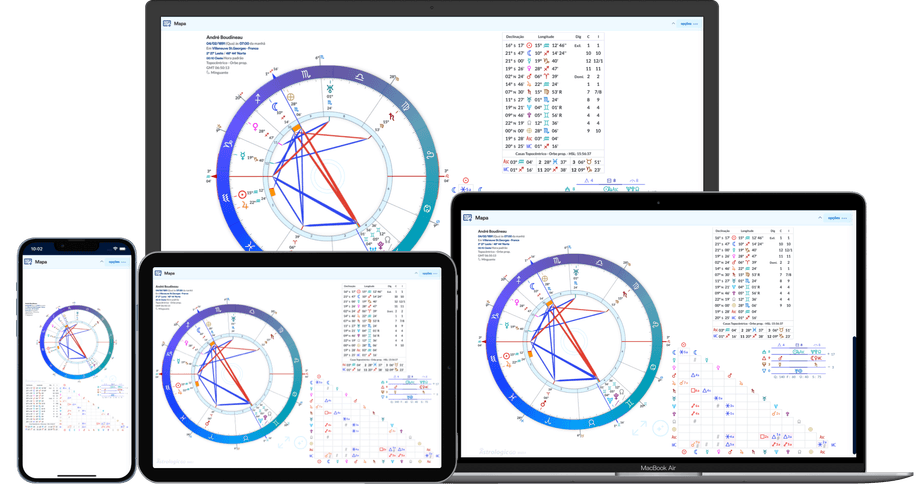
Navegadores
Seção intitulada “Navegadores”Use a versão atual de um destes:
- Chrome, Edge ou outro baseado em Chromium (Brave, Opera, Vivaldi);
- Safari;
- Firefox.
No iPhone e no iPad, prefira o Safari. Chrome e Firefox no iOS usam a mesma base do Safari; quando algo estranho acontecer, teste primeiro no Safari.
Evite navegador antigo, navegador embutido em app de mensagem ou rede social e aba privativa para uso diário.
Aparelhos
Seção intitulada “Aparelhos”| Aparelho | Bom para |
|---|---|
| Computador | Trabalho longo: muitos mapas, Pesquisa com filtros, PDF e imagem, projeção, Lousa em tela grande. |
| iPad ou tablet Android | Estudo, atendimento e aula. Use um modelo que ainda recebe atualização do sistema. |
| Celular | Consulta rápida. Para leitura longa, edição e Lousa, a tela maior ajuda. |
Aparelho que não recebe mais atualização do sistema pode abrir o app, mas não é confiável para trabalho. Mapas com muitas técnicas, Lousa e geração de imagem pesam mais em modelos antigos.
Conexão
Seção intitulada “Conexão”O app usa internet para entrar na conta, sincronizar, buscar e atualizar. Wi-Fi estável é o melhor. Redes públicas, VPN, proxy corporativo e bloqueadores podem atrapalhar.
Para atendimento ou aula, abra os mapas e as técnicas principais antes de começar.
O que o navegador precisa permitir
Seção intitulada “O que o navegador precisa permitir”- Cookies — mantêm você conectado. Se a sessão cai toda hora, confira cookies bloqueados, limpeza automática ao fechar, extensão de privacidade e o relógio do aparelho.
- Armazenamento local — guarda arquivos do app, preferências e dados já carregados, para tudo abrir mais rápido. Sem espaço ou com armazenamento bloqueado, o app fica lento ou baixa tudo de novo.
- Downloads — usados no PDF, na imagem e nas exportações. Navegador ou rede corporativa podem bloquear.
- Área de transferência — para copiar textos e imagens. Pode pedir permissão no primeiro uso.
Instalar como aplicativo
Seção intitulada “Instalar como aplicativo”O Astrologic pode ganhar ícone próprio e janela dedicada, sem abas do navegador, no computador, no tablet e no celular. As atualizações chegam automaticamente.
- iPhone e iPad (Safari): Compartilhar → Adicionar à Tela de Início.
- Chrome ou Edge (computador e Android): use a opção de instalar na barra de endereço ou no menu do navegador.
O próprio app também oferece a instalação: no aviso Abra em uma janela própria e acesse mais rápido (feche com Agora não) ou no painel ••• do menu lateral, em Instale o Astrologic Go.
Se não funcionar bem
Seção intitulada “Se não funcionar bem”- Atualize o navegador.
- Teste outra rede.
- Feche e abra o app.
- Use Atualizar Astrologic (menu Ajuda).
- Na aba Suporte da Ajuda, use Testar meu navegador.
- Teste em outro navegador.
- Se o problema persistir, use Reiniciar dados locais, na mesma aba.
- Ainda assim? Peça ajuda.
Problemas e soluções
Cache, atualização, conexão e dados locais.
Pedir ajuda
O que informar ao suporte.