
Anotações na tela
As Anotações na tela põem uma camada de desenho sobre o Astrologic Go: você marca planetas, aponta aspectos e escreve enquanto explica. As anotações não mudam o mapa.
Disponível no plano Master.
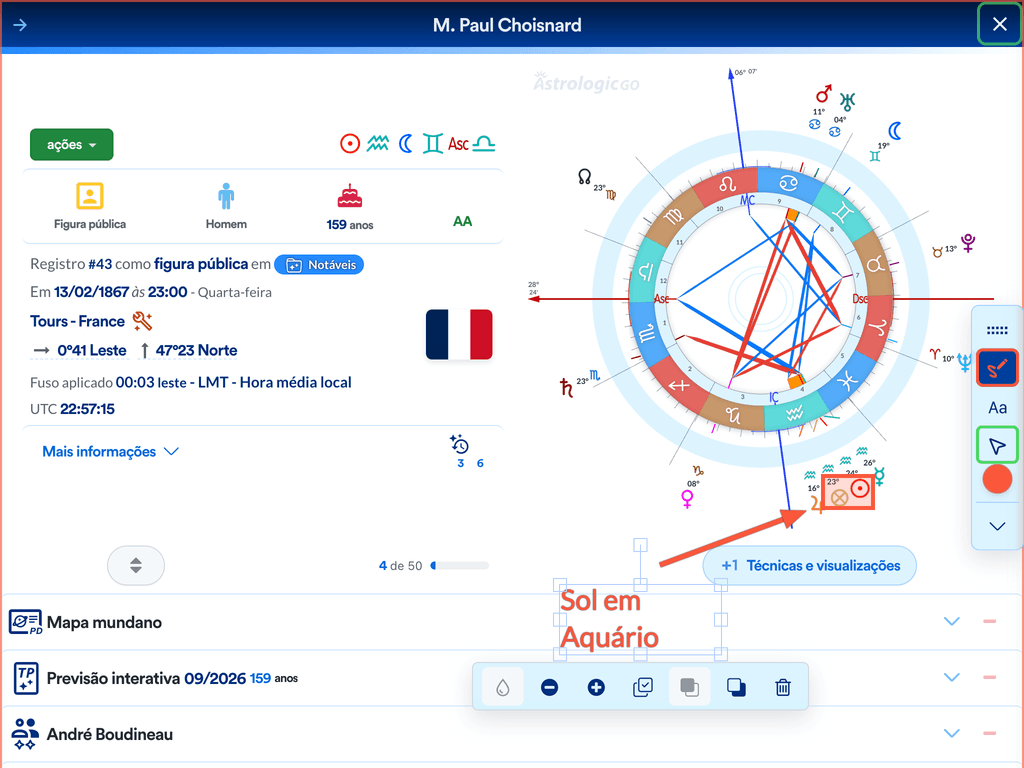
Desenhar na tela
Seção intitulada “Desenhar na tela”- No topo do menu lateral, abra o painel •••.
- Selecione Anotações na tela.
A barra de anotação aparece flutuando sobre a tela e acompanha você em todas as áreas. Para tirá-la, desligue Anotações na tela no mesmo painel.
Arraste a barra pela alça do topo (Mover barra de anotação) para onde ela não cubra o que você quer mostrar.
Desenhar
Seção intitulada “Desenhar”- Selecione o botão de desenho na barra para ligar o desenho. Enquanto ele está ligado, o que você clica e arrasta vira anotação.
- Escolha a ferramenta no botão logo abaixo:
- Lápis, Marcador e Seta;
- Linha, Destaque (retângulo) e Círculo;
- Texto: clique onde quer escrever e digite;
- Carimbo numerado: números de 1 a 12, para marcar uma sequência;
- Borracha.
- Ajuste a espessura no número da barra (de 1 a 30) e a cor no círculo colorido.
- Para usar a tela por baixo sem apagar nada, desligue o desenho no mesmo botão.
O Destaque cresce a partir do ponto onde você começa a arrastar.
Mexer no que já desenhou
Seção intitulada “Mexer no que já desenhou”Escolha Selecionar último objeto (a seta da barra) e clique numa anotação. A barra do objeto selecionado oferece Aplicar cor, Diminuir, Aumentar, Duplicar, Trazer para frente, Enviar para trás e Excluir objeto selecionado.
Opções de anotação
Seção intitulada “Opções de anotação”A seta para baixo da barra abre:
- Destacar cursor: deixa o ponteiro visível para quem assiste;
- Lanterna: escurece a tela e ilumina só a área em volta do ponteiro;
- Apagar novos traços após 5 segundos: os traços somem sozinhos, bom para apontar sem acumular desenho;
- Desfazer traço, Refazer traço e Limpar anotações.
Atalhos de teclado
Seção intitulada “Atalhos de teclado”| Tecla | O que faz |
|---|---|
P · M · A · L · R · T | Lápis · Marcador · Seta · Linha · Destaque · Texto |
V | Liga ou desliga a seleção |
Ctrl/Command + Enter | Liga o desenho |
Q | Desliga o desenho |
Segurar X | Pausa o desenho enquanto a tecla estiver apertada |
Segurar Ctrl (Command no Mac) | Seleciona temporariamente |
Shift ao desenhar | Trava o ângulo em 45°, mantém a proporção ou soma à seleção |
Ctrl/Command + Z · Ctrl/Command + Y | Desfazer · Refazer |
Ctrl/Command + D | Duplica o objeto selecionado |
Delete ou Backspace | Exclui o objeto selecionado |
Ctrl/Command + Backspace | Limpa todas as anotações |
Segurar Shift + S | Esconde a barra, para tirar uma captura da tela |
Esc | Fecha os menus abertos da barra |
Os atalhos não funcionam enquanto você digita num campo ou num texto da anotação.
Na Lousa
Seção intitulada “Na Lousa”Na Lousa de mapas, as anotações ficam disponíveis no modo interativo; no modo edição, não.
Problemas comuns
Seção intitulada “Problemas comuns”- Não aparece Anotações na tela no painel: o recurso é do plano Master.
- Não consigo clicar na tela: o desenho está ligado. Desligue no botão de desenho, aperte
Qou segureX. - A tecla não troca a ferramenta: o cursor está num campo ou num texto da anotação. Clique fora e tente de novo.
Veja também
Seção intitulada “Veja também”Lousa de mapas
Apresentar um mapa em aula.
Preparar uma aula na Lousa
Passo a passo da aula.
Visão geral
Controles da interface.