
Controles da mandala e dos slots
A mandala responde ao clique, e cada slot tem no menu ações formas de ver a técnica em outro lugar: ao lado, em nova aba, em tela cheia ou numa janela flutuante.
Na mandala
Seção intitulada “Na mandala”Clicar num ponto ou aspecto
Seção intitulada “Clicar num ponto ou aspecto”Clique num planeta, ponto ou linha de aspecto da mandala. O ponto fica em destaque e a mandala mostra só os aspectos dele; os demais pontos ficam apagados. Clique numa área vazia da mandala para voltar ao normal.
No celular, o clique também mostra, acima da mandala, a informação do ponto ou do aspecto escolhido.
Ícones da mandala
Seção intitulada “Ícones da mandala”No canto inferior direito da mandala ficam:
| Ícone | O que faz | Atalho |
|---|---|---|
| Câmera | Abre Imagem e PDF com o mapa no estado atual. Veja PDF e imagem. | Ctrl/Command + P |
| Setas (ampliar) | Amplia a mandala ou volta ao tamanho normal. | Ctrl/Command + M |
| Só a mandala | Mostra só a mandala, sem a lista de posições e o aspectário, ou volta à vista completa. | Ctrl/Command + O |
Zoom e arrastar
Seção intitulada “Zoom e arrastar”Com a mandala ampliada, num computador com mouse ou trackpad, aparece no canto inferior esquerdo o controle de zoom.
- Use a roda do mouse ou o controle deslizante para aproximar e afastar.
- Arraste a mandala para mudar a parte visível.
- Teclas:
+aproxima,-afasta,BackspaceouDeletevoltam ao tamanho inicial.
Para sair, use de novo o ícone de ampliar ou Esc.
Tema da mandala
Seção intitulada “Tema da mandala”Em ações → Tema da mandala, escolha as cores do anel dos signos: Simples, Elementos, Triplicidades, Eixos, Regências e temas de cor, como Netuno, Marte, Vênus, Sol e Sea blue. O tema escolhido aparece com um ✓.
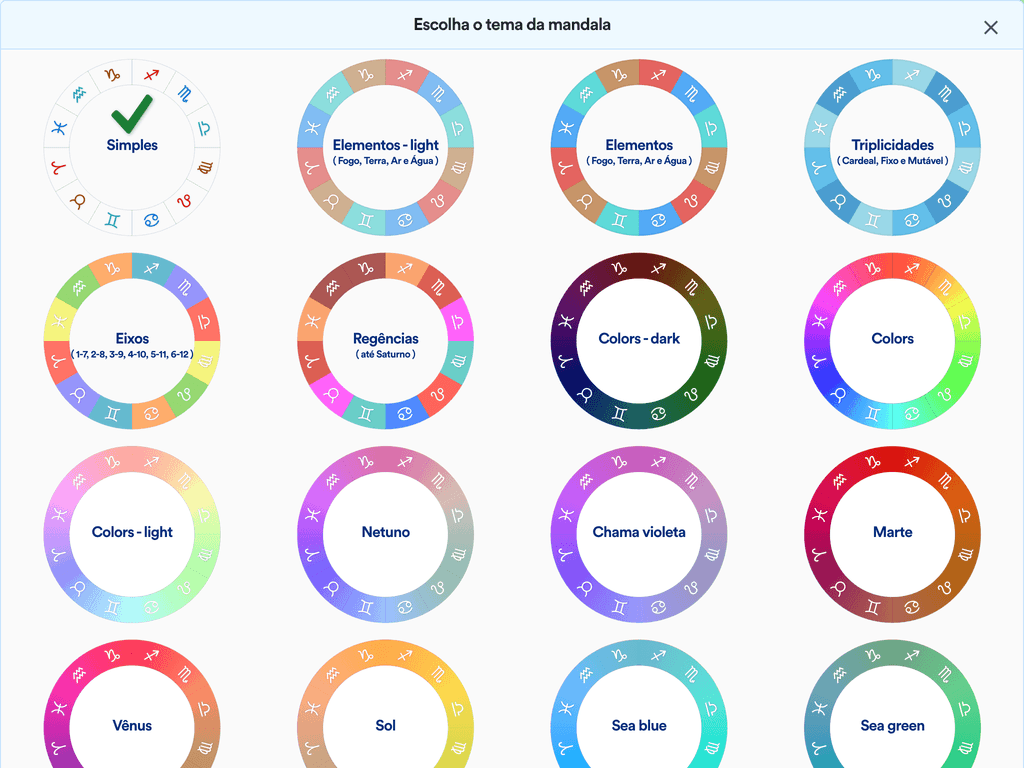
O tema muda só a aparência; posições e aspectos continuam os mesmos.
Abrir em outro lugar
Seção intitulada “Abrir em outro lugar”Abrir ao lado ou abaixo
Seção intitulada “Abrir ao lado ou abaixo”ações → Abrir ao lado (na tela larga) ou Abrir abaixo (na tela estreita) abre uma cópia do slot num painel, para comparar com o que você está lendo.
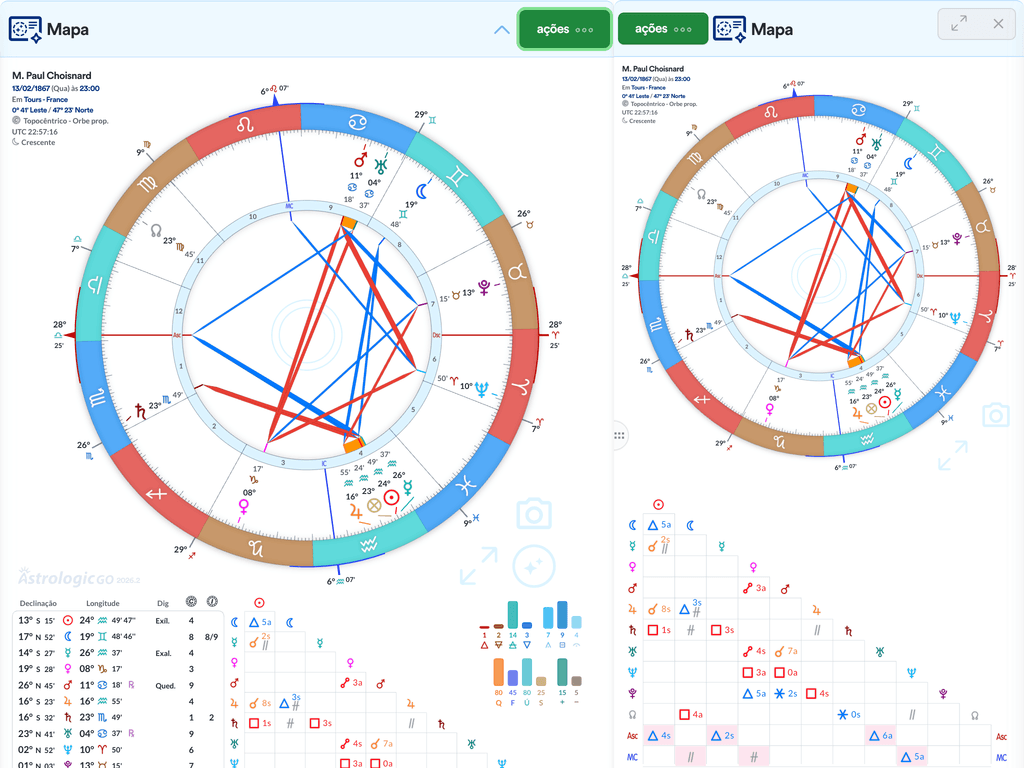
- O painel tem o seu próprio ações.
- Arraste o divisor entre os painéis para mudar o tamanho de cada um.
- No canto do painel, amplie ou feche.
Para comparar várias técnicas ao mesmo tempo, use o Comparador visual.
Abrir em nova aba
Seção intitulada “Abrir em nova aba”ações → Abrir em nova aba isola a técnica numa aba do navegador. Em técnicas com vários períodos, o app pergunta qual período abrir. No aplicativo instalado, essa opção não aparece.
Tela cheia
Seção intitulada “Tela cheia”ações → Tela cheia (ou Ctrl/Command + S) mostra a técnica sem o resto da interface. A opção só aparece se o navegador permitir tela cheia. Esc sai.
PIP (janela flutuante)
Seção intitulada “PIP (janela flutuante)”ações → PIP abre a mandala numa janela pequena que fica por cima das outras, útil durante uma chamada de vídeo. A opção só aparece nos navegadores que oferecem esse tipo de janela, como Chrome e Edge no computador.
Problemas comuns
Seção intitulada “Problemas comuns”- Não aparece o controle de zoom: amplie a mandala primeiro. Em tela de toque, o controle não aparece.
- Não acho PIP ou Tela cheia no menu: o navegador não oferece o recurso.
- Não acho Abrir em nova aba: você está no aplicativo instalado.
Veja também
Seção intitulada “Veja também”Ler o mapa
Mandala, posições, aspectário e ações do mapa.
Slots
Como as técnicas ficam organizadas no mapa.
Anotações na tela
Desenhe sobre a mandala durante uma aula.