
Comparador visual
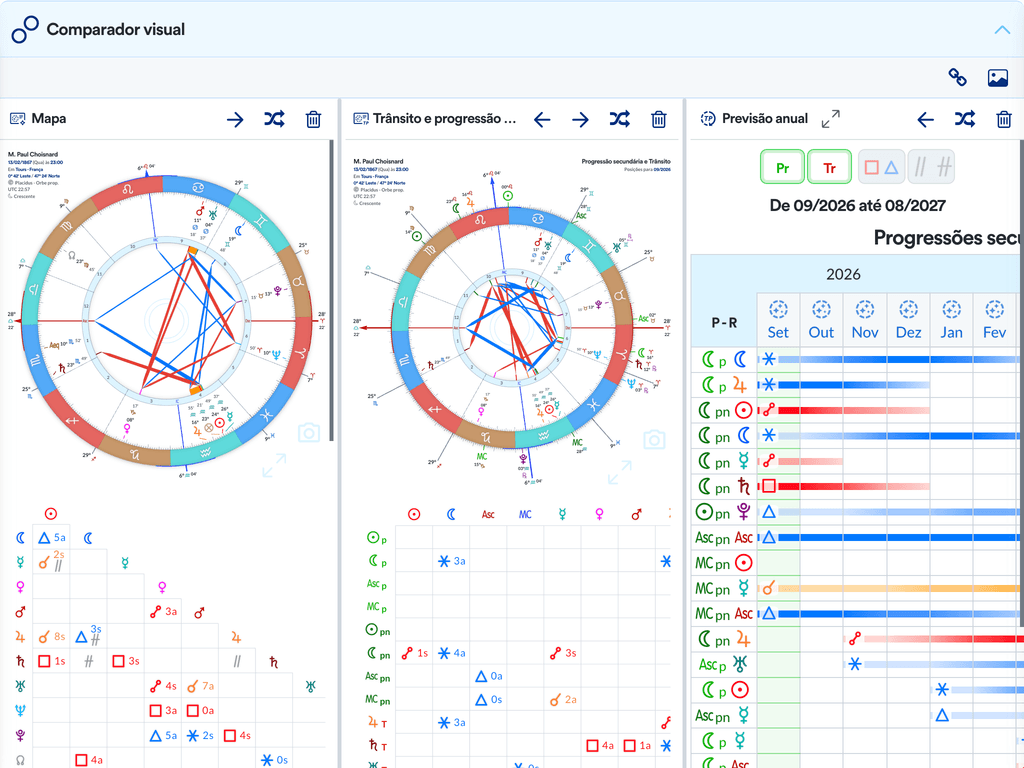
O Comparador visual reúne mapas e visualizações já abertos para que você possa lê-los ao mesmo tempo. Use-o quando a comparação visual for mais útil do que alternar entre técnicas: por exemplo, mapa natal e revolução, mapa natal e trânsitos, mapa natal e Mapa de Lua nova ou duas versões visuais de um mesmo mapa.
As fontes são as técnicas já abertas no mapa em que o comparador está. Para comparar os mapas de duas pessoas, use Sinastria entre mapas.
Disponível do plano Pro em diante, no grupo Ferramentas de Técnicas e visualizações, tanto nos mapas quanto na Mundial.
Ele não interpreta nem calcula compatibilidade. A função é preservar cada mapa em seu próprio painel para que as diferenças e coincidências fiquem visíveis.
Quando usar
Seção intitulada “Quando usar”Use o comparador para:
- acompanhar um mapa natal junto de uma previsão ou revolução;
- conferir como uma técnica muda ao trocar período, local ou configuração;
- preparar uma comparação visual para aula, atendimento ou exportação.
O Comparador visual é melhor quando cada mapa deve continuar legível por si só. Para sobrepor dois mapas numa única mandala, use o botão Em cima do mapa nas revoluções e no Diurnal, a chave No mapa no Trânsito do momento, ou a Sinastria entre mapas para duas pessoas.
Criar a comparação
Seção intitulada “Criar a comparação”- Abra as técnicas ou visualizações que quer comparar.
- Em Técnicas e visualizações, adicione Comparador visual.
- Em cada painel vazio, escolha Escolher mapa.
- Use Adicionar painel quando precisar incluir outra fonte.
O comparador trabalha com no mínimo dois e no máximo quatro painéis. A lista de escolha mostra apenas mapas e visualizações compatíveis que já estão disponíveis. A mesma fonte não pode ser usada duas vezes.
Trocar, remover e reordenar
Seção intitulada “Trocar, remover e reordenar”Cada painel tem ações próprias. Use Trocar mapa para manter a posição do painel e substituir sua fonte. Use Remover mapa para deixar um dos dois painéis iniciais vazio.
Depois de adicionar um terceiro ou quarto painel, Remover painel elimina o painel inteiro. A ação Desfazer remoção do painel aparece logo depois caso tenha removido o painel errado. Depois de uma troca de fonte, Desfazer alteração do mapa devolve o painel à fonte anterior.
Para mudar a ordem, use Mover painel para antes ou Mover painel para depois. A fonte e o tamanho acompanham o painel durante a mudança.
Organizar o espaço
Seção intitulada “Organizar o espaço”Arraste o divisor entre os painéis para dar mais espaço ao mapa que está sendo lido. Em telas largas, os painéis ficam lado a lado quando há largura suficiente. Em telas estreitas, eles ficam empilhados para evitar que os mapas fiquem pequenos demais.
Com quatro painéis e espaço suficiente, use Organizar em grade 2 por 2. Use Organizar em linha para voltar à disposição contínua.
Sincronizar a leitura
Seção intitulada “Sincronizar a leitura”As sincronizações são independentes. Ative apenas a que ajudar na comparação:
- Sincronizar seleção dos mapas: ao selecionar um elemento em um mapa, procura o elemento correspondente nos demais.
- Sincronizar zoom dos mapas: repete mudanças de aproximação nos outros mapas.
A sincronização de seleção fica na barra do comparador. A de zoom fica dentro do controle de zoom, descrito abaixo.
Uma sincronização só produz efeito quando o mapa de destino oferece a mesma navegação ou o elemento correspondente. Desative-a quando quiser explorar um painel sem alterar os demais.
Zoom da comparação
Seção intitulada “Zoom da comparação”O controle de Zoom da comparação fica na barra, mas só aparece depois que algum painel sai do enquadramento original. O rótulo dele mostra em qual painel o ajuste age e em que porcentagem; com a sincronização de zoom ligada, mostra todos os painéis somados.
Dentro do controle estão Sincronizar zoom dos mapas e Restaurar todos,
que devolve todos os painéis ao tamanho inicial de uma vez. A barra de
aproximação aparece em telas largas; o restaurar e os atalhos de teclado
funcionam em qualquer largura — dentro de um painel, + e − ajustam o
zoom.
Maximizar e exportar
Seção intitulada “Maximizar e exportar”Use Maximizar painel quando o painel não oferece um controle próprio de ampliação. Isso amplia somente aquele conteúdo.
Use PDF e imagem da comparação para enviar a disposição atual para Imagem e PDF. A exportação conserva a ordem, os tamanhos relativos e os títulos dos painéis. Ela só fica disponível quando pelo menos dois mapas terminarem de carregar.
Veja PDF e imagem para escolher o formato e revisar o arquivo antes de compartilhar ou imprimir.
No celular
Seção intitulada “No celular”No celular, os painéis ficam empilhados. As ações que não cabem na barra de um painel ficam em Ações. Escolher fonte, trocar, remover, reordenar e sincronizar continuam disponíveis nesse menu.
Comece com dois painéis e só adicione outros quando houver uma pergunta clara para cada fonte. Isso mantém a comparação legível em uma tela menor.
Atalhos de teclado
Seção intitulada “Atalhos de teclado”Com um painel em foco, você pode:
- usar as setas para mover o foco entre painéis, inclusive para cima e para baixo quando estiverem na grade 2 por 2;
- usar
Shift+ seta para mover o painel antes ou depois; - pressionar
Mpara maximizar o painel, quando essa ação estiver disponível; - usar
+e-para aproximar e afastar.
Os atalhos de zoom também alcançam os demais painéis quando a sincronização de zoom estiver ativa.
Mapa sem hora
Seção intitulada “Mapa sem hora”O comparador funciona do mesmo jeito num mapa sem hora de nascimento. A lista de Escolher mapa mostra as técnicas abertas no mapa; como as que dependem da hora nem aparecem no menu de um mapa sem hora (revoluções, Diurnal, Direções primárias e Mapa mundano), elas também não aparecem na lista. Veja Mapas com hora e sem hora.
Nos painéis, as mandalas desse mapa saem sem casas, Ascendente e Meio do Céu, como fora do comparador.
Problemas comuns
Seção intitulada “Problemas comuns”Não encontro uma fonte na lista.
Abra primeiro a visualização que quer comparar. A lista não mostra técnicas
incompatíveis, a própria comparação nem uma fonte que já esteja em outro painel.
Um painel está carregando ou deu erro.
Espere a visualização terminar ou use a tentativa novamente naquele painel. Os
outros painéis continuam utilizáveis.
A comparação ficou apertada.
Reduza para dois painéis, arraste os divisores ou deixe os painéis empilhados.
A exportação avisa em vez de abrir.
O aviso diz o motivo. São necessários pelo menos 2 mapas: um painel vazio conta
como mapa que falta, e um painel que mostra uma tabela em vez de um mapa também.
Os outros dois avisos são passageiros — algum mapa ainda carregando, ou um que
falhou, e aí use Tentar novamente dentro do painel.
Guias relacionados: Slots, Sinastria entre mapas e PDF e imagem.