
Instalar o app
O Astrologic Go se instala direto pelo navegador, sem loja de aplicativos. Depois de instalado, ganha ícone próprio e abre em uma janela própria, sem as abas do navegador. Instalar não é obrigatório: no navegador tudo funciona igual.
Onde instalar
Seção intitulada “Onde instalar”Há três caminhos no app:
- Aviso no rodapé — Instale o app, com o botão Instale o Astrologic Go. Ao fechar no × (Agora não), o aviso some por 7 dias. Ele não aparece se o app já estiver instalado.
- Painel •••, no topo do menu lateral — botão Instale o Astrologic Go. Se o app já estiver instalado, o painel mostra instalado.
- Tela de entrada, antes de entrar na conta — botão para a tela de instalação.
Os três levam à tela de instalação.
A tela de instalação
Seção intitulada “A tela de instalação”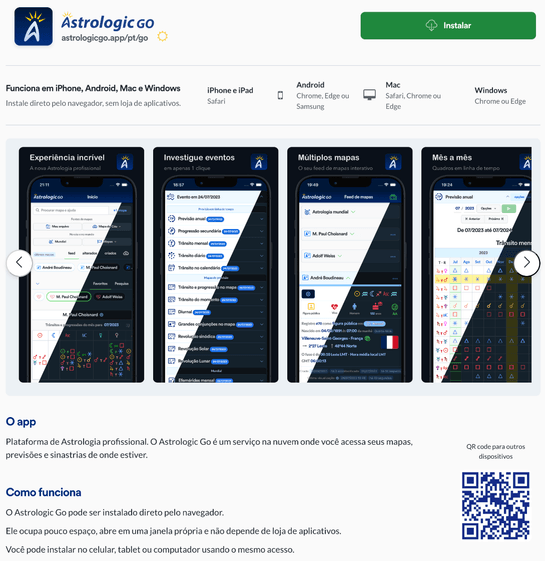
- Instalar, no topo — inicia a instalação e mostra os passos para o seu aparelho e navegador.
- Funciona em iPhone, Android, Mac e Windows — os navegadores de cada plataforma.
- QR code para outros dispositivos — aponte a câmera do celular ou tablet para abrir a mesma tela nele.
- Perguntas — se é preciso instalar e quais navegadores funcionam.
- Voltar para o app, no fim da tela.
Se o app já estiver instalado neste aparelho, a tela avisa e oferece Tentar reinstalar.
Passo a passo por aparelho
Seção intitulada “Passo a passo por aparelho”Ao clicar em Instalar, o app identifica o aparelho e o navegador e mostra só os passos que valem para você.
| Aparelho | Navegador | Como instalar |
|---|---|---|
| iPhone e iPad | Safari | Toque em Compartilhar, escolha Adicionar à Tela de Início, confirme o nome e toque em Adicionar. |
| Android | Chrome, Edge ou Samsung | Se o navegador oferecer, confirme no aviso dele. Se não, abra o menu do navegador e toque em Instalar aplicativo. |
| Mac | Safari | Clique em Compartilhar na barra do Safari e escolha Adicionar ao Dock. |
| Mac e Windows | Chrome ou Edge | Confirme no aviso do navegador ou clique no ícone de instalar na barra de endereço. |
No iPhone e iPad, a instalação só funciona pelo Safari. Em outro navegador, a tela mostra Copiar o endereço para você colar no Safari.
Problemas comuns
Seção intitulada “Problemas comuns”- A opção de instalar não aparece: atualize o navegador, atualize a página e saia da aba privada.
- Uso o Firefox: o Firefox funciona para usar o Astrologic, mas não instala como app. Use Chrome ou Edge.
- Abri o link dentro do Instagram, WhatsApp ou outro app: esses navegadores internos não instalam. Use o menu do app para Abrir no navegador, ou copie o endereço e cole no Safari, Chrome ou Edge.
- Instalei, mas o aviso continua no navegador: o aviso vale para cada navegador. Abra o app pelo ícone instalado.
Requisitos
Navegadores, aparelhos e conexão.
Visão geral do Go
O painel ••• e as áreas do app.